
マルチクラウド 担当者コラム
マルチクラウド・AWS
AWS 第40回『Amazon Lightsailの概要と構築して記事を投稿してみる(WordPress編)』
はじめに
DIS AWS推進チームです。
AWSは便利だけど、「気づいたら課金が…」が怖い、そんなあなたにAmazon Lightsail!
Amazon Lightsailは月額固定で分かりやすく、検証用途でも始めやすいサービスです。
この記事では、最小構成から始めて 投稿までやり切り、最後に削除で止めるところまでを解説します。
Lightsailは、特に以下のような方におすすめです。
・AWSをこれから触ってみたい方
・EC2は少しハードルが高いと感じている方
・検証環境や小規模Webサイトを素早く立ち上げたい方
Amazon Lightsailとは
AWSが提供しているVPS(Virtual Private Server)サービスです。
レンタルサーバを借りる様なイメージで、1つのサービスに申し込めば、
EC2のような詳細なネットワーク設計や初期設定を意識せず、数クリックでWebサイトやBlogを立ち上げることが可能です。
Lightsailでは、OSとしてLinux/Unix、Windows Serverを選択できるようになっており、更にアプリケーションとしてWordPressやNode.jsなどが選択肢として用意されています。
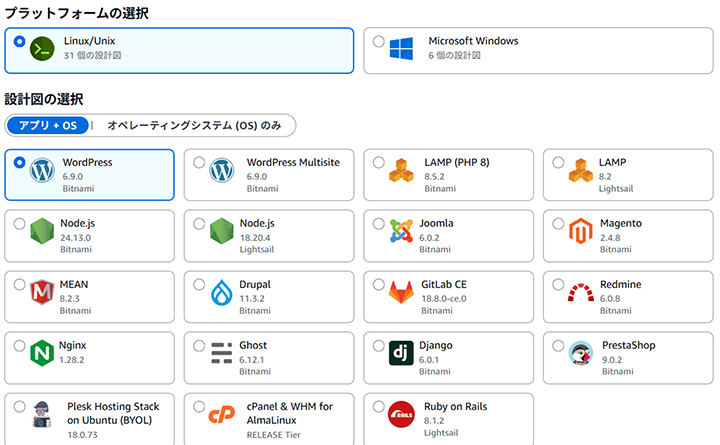
ネットワーク部分も、自身で設定をしなくてもLightsailを立ち上げる際にAWSが自動で設定をしてくれるので、誰でも簡単に環境の構築が可能となっています。また初期設定ではパブリックIPアドレスは動的ですが、Lightsailを立ち上げた後に静的なIPアドレスを設定する事が可能です。
また、Lightsailの操作画面からインスタンスの再起動・停止やSSH接続が可能で、スナップショットの取得、新しいストレージの作成、AWSのDNSサービス(Route53)と連携してドメインの設定を行う事もできますので、EC2ほど柔軟ではないですが、カスタマイズを行う事も可能です。
料金体系
料金体系ですが、インスタンスのサイズで月額料金が設定されております。選択して頂いた月額固定料金が基本的には課金されるため、従量課金のEC2よりも分かりやすい料金体系となっております。
※月途中で該当のLightsailを削除した場合には、削除されるまでの合計時間数に基づいて按分計算された料金が請求されます。
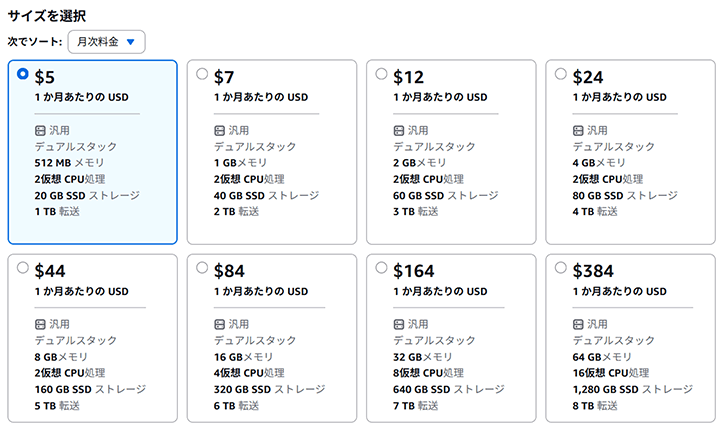
■Tips(追加ストレージ):
選択したサイズのストレージ容量(上記画像だと40GB)を超過したデータを確保したい場合には、追加のブロックストレージや、より大きいサイズのルートストレージを選択する必要があり、そのストレージや、選択したサイズ分の料金が発生致します。
$7のプランと同等スペックのEC2の比較一覧(東京リージョン)
| LightSail(Linux) | EC2(t3.micro:Linux) | |
|---|---|---|
| 料金 | $7/月 | $9.93/月($0.0136/時間) |
| 柔軟性 | 低い | 高い |
| 操作性 | 操作しやすい | 項目が多く難しい |
| 選択肢 | 限られている | 幅広い |
| スケーラビリティ | 自動スケーラビリティなし | AutoScalingの設定が可能 |
| モニタリング | 監視できる項目に制限がある | 詳細メトリクスなどの設定可能 |
※細かい比較は、以下のURLをご確認下さい。
LightsailでWordPressを構築して記事を投稿してみよう!!
本記事では、Lightsailの利用イメージを理解していただけるよう、実際に環境構築を行い、その手順とポイントをまとめています。 Lightsailを活用したシンプルなアーキテクチャの確認や動作検証を行いたい方にとって、参考となる内容になっていますので、ぜひ本記事をもとに実際の検証を進めてみてください。
※今回の記事では「静的IPアドレスの設定」や「DNSの設定」は致しません。
1. AWSにログインして、LightSailの操作画面を開く
まず、AWSコンソールにログインします。
AWSってどうやってログインするの?という方は、過去のブログ記事「アマゾンウェブサービスの始め方foriKAZUCHI(雷)」をご参考にしてください。
・ログイン後にブラウザ上部にある検索ボックスに「Lightsail」と入力し、表示された「Lightsail」をクリックします。

※LightsailはEC2やRDSなどのサービスとは異なった独自のコンソール画面(下記の画像)が表示されます。
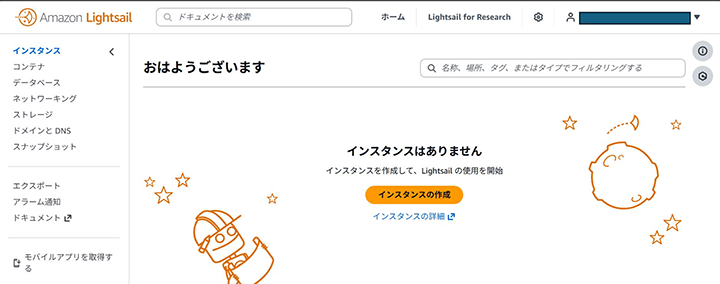
■Tips(上記画像の左側メニューの解説):
Amazon Lightsailでは、インスタンス(サーバー)の他に、「コンテナ」「データベース」を構築する事が出来ます。構築したリソースに対して、ネットワーキングのメニューで「静的IP」の設定や、「ディストリビューション」からCDNの設定や、「ロードバランサー」を設定する事で、トラフィックの分散をして可用性を高める事も可能です。
また、ストレージの追加やドメインの登録、DNSの設定、スナップショット作成と管理等を、比較的簡単に行って頂けるようになっております。
2. インスタンス(仮想サーバー)を作成
Lightsailの画面に表示されている「インスタンスの作成」をクリックします。
インスタンスの作成画面に移行して、インスタンスの起動設定を行います。
今回は下記の最低限必要な設定項目で構築を行います。
・設定項目
リージョン:東京
OS:Linux
アプリ:WordPress
インスタンスプラン:汎用
サイズ:$5(512MBメモリ、2vCPU、20GBSSDストレージ、1TB転送)
インスタンス名:WordPress-1
※オプション部分(起動スクリプトやSSHキーペア)に関しては今回設定は行いません。
・OSとアプリを選択
・インスタンスプランを選択
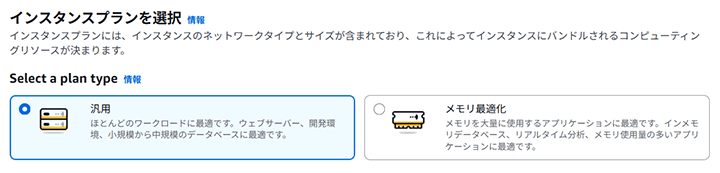
・サイズを選択
今回はテスト用で起動するため、一番低いスペックの$5のサイズで構築します。
※Lightsailには上記画像以外のサイズも用意されています。
他サイズについては下記サイトよりご確認いただけます。・インスタンス名の設定
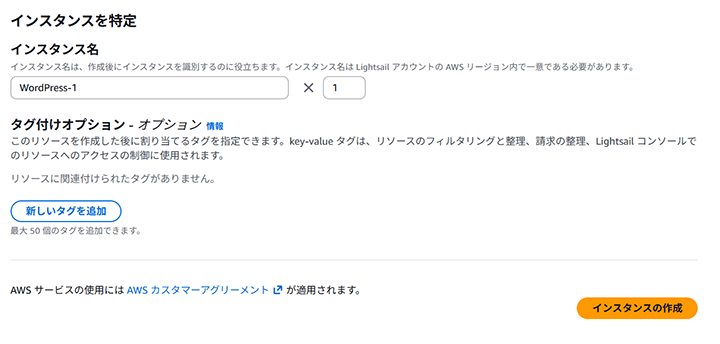
※インスタンス名は自由に設定できますが、今回はデフォルトの値である「WordPress-1」で作成しました。
・各設定に問題がなければ「インスタンスの作成」をクリック
ステータスが開始中から実行中に変われば、無事インスタンスが起動したことがわかります。
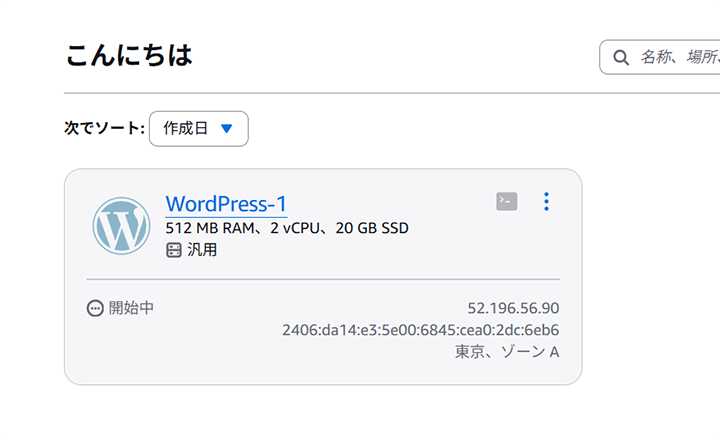
■Tips(サービスの選定基準について):
OSや、アプリケーション、インスタンスタイプなど選択肢が多いからこそ、何を選択すれば良いか最初は迷うと思いますが、基本的な考え方はオンプレミスと同じです!
また料金も判断基準になってくると思います。選択するOSによって料金も変動します。
判断基準として、「要件」「料金」「セキュリティ」「実現したい事」辺りで判断頂けると思います。
3. WordPress-1にSSHで接続
WordPressにログインするためのパスワードを確認するために、作成したインスタンスにSSH接続を行います。
・作成した「WordPress-1」の三点リーダー(縦)を選択し、接続をクリック
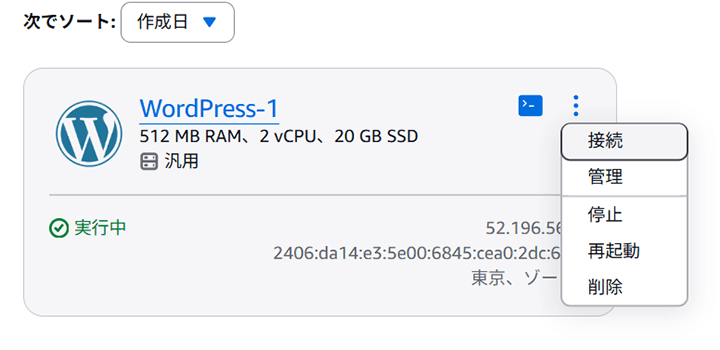
※Lightsailの立ち上げ後(インスタンスの作成をクリック後)は、起動に少し時間が掛かる為すぐには接続できません。数分お待ち頂くと接続が可能となります。
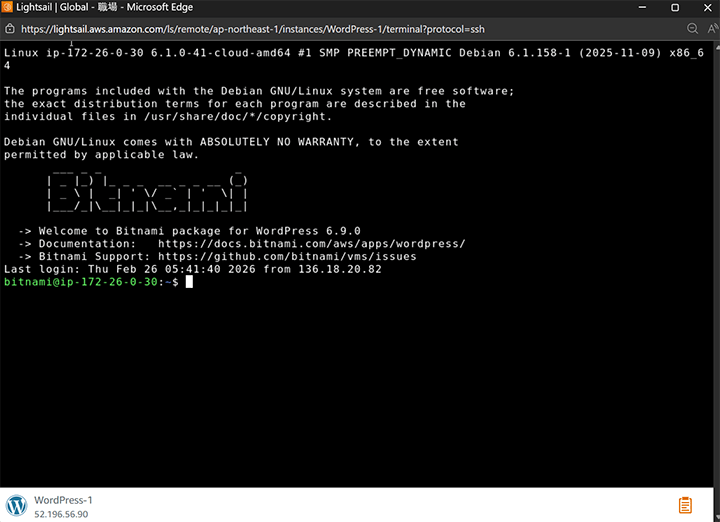
・問題なく接続出来れば、新規ウィンドウで下記画面が表示されます。
■Tips(Bitnamiとは?):
オープンソースのwebアプリケーションや、ソフトウェアの開発環境をパッケージ化したサービス名です。Lightsailでも、このBitnamiPackagedを利用する形となっていて、Lightsailにてアプリとして選択可能な、WordPressやRedmineなどもBitnamiに含まれているサービスです。
詳しくは下記URLをご確認下さい。
4.WordPressの管理者ユーザーのパスワードを入手
3で表示した画面でパスワード確認用のコマンドを実行すると、1行下にWordPressの管理者ユーザーのパスワードが表示されます。
cat$HOME/bitnami_application_password←入力コマンド(パスワードの確認)

※この後の作業で上記パスワードを使用するため、メモしておきます。
5. 4で確認したパスワードを使用してWordPressの管理画面にログインする
・WordPressのログイン画面を開く
下記のURLを一部修正して、ブラウザ入力いただくとWordPressのログイン画面が表示されます。
http://インスタンスのパブリックIPv4アドレス/wp-admin
http://インスタンスのパブリックIPv4アドレス/wp-login.php
※下記画像のインスタンス名「WordPress-1」をクリックすると、インスタンスの詳細情報が表示されます。
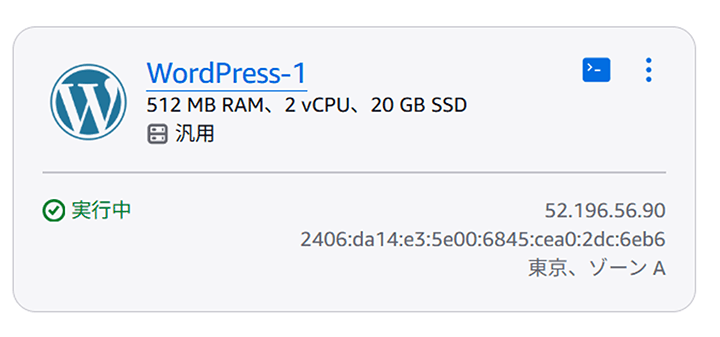
こちらの画面でインスタンスのパブリックIPv4アドレスの確認が可能です。
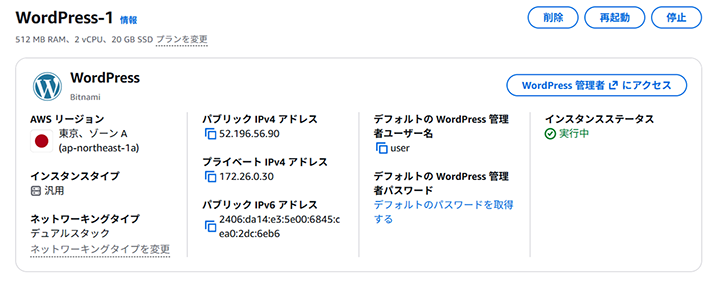
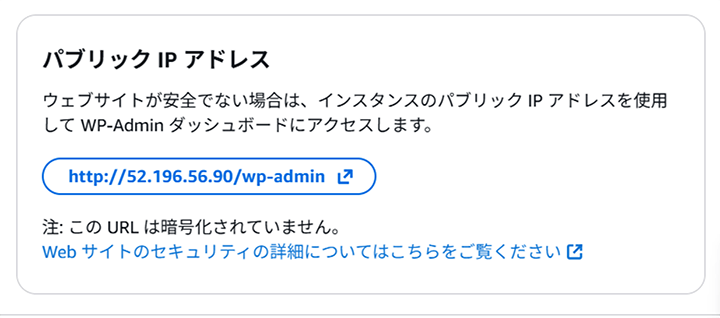
また、「WordPress管理者にアクセス」をクリックすると、下記画像が表示されます。
http://インスタンスのパブリックIPv4アドレス/wp-adminが表示されるため、自分でパブリックIPを修正せずとも、WordPressのログイン画面を表示できます。
・WordPressに管理者ユーザーでログイン
ユーザー名はデフォルトのため「user」を入力して、パスワードは4で確認したパスワードを入力してログインをクリックします。
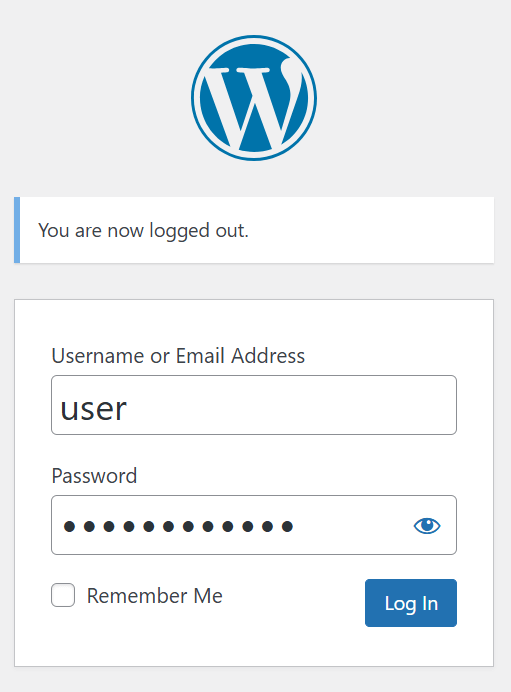
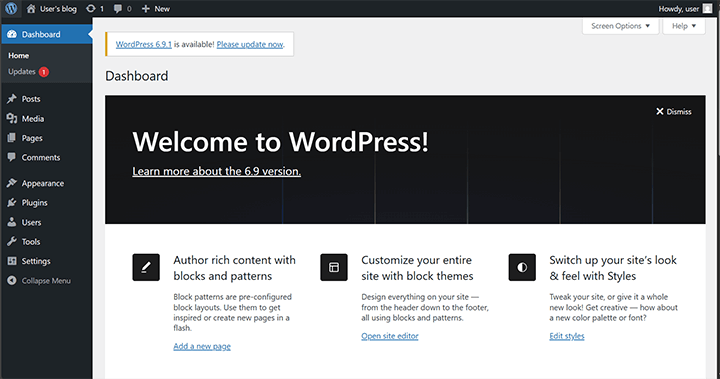
※ログイン後の画面
6. WordPressから記事を投稿
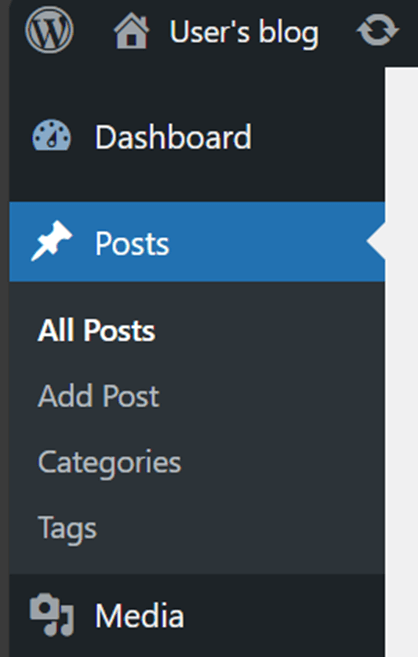
左のメニューバーの「Posts」を選択し、左上の「Add Posts」をクリックして記事の投稿編集画面に移動します。
・記事を投稿
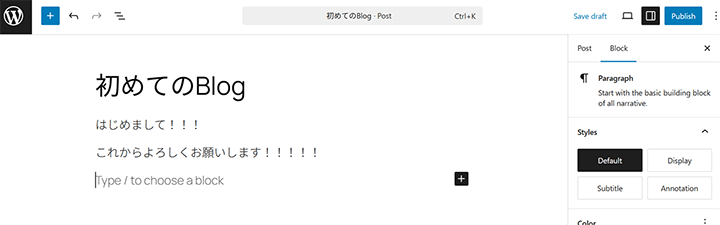
記事を作成後、右上にの「Publish」をクリックすると、もう一度「Publish」が出てくるので再度「Publish」クリックすると記事が投稿されます。
7. 投稿した記事の確認
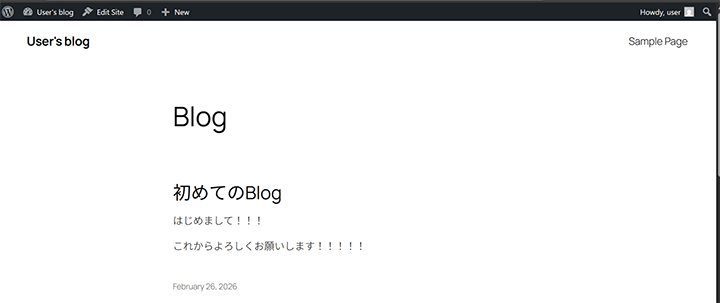
下記URLを入力いただくと、Lightsailで構築したインスタンスで稼働しているWordPressのwebサイトにアクセスできます。
http://インスタンスのパブリックIPv4アドレス/
※先ほど投稿した記事も無事に確認できました。
8. リソース削除
今回は本記事を書くために、Lightsailを使用してインスタンスを構築しました。
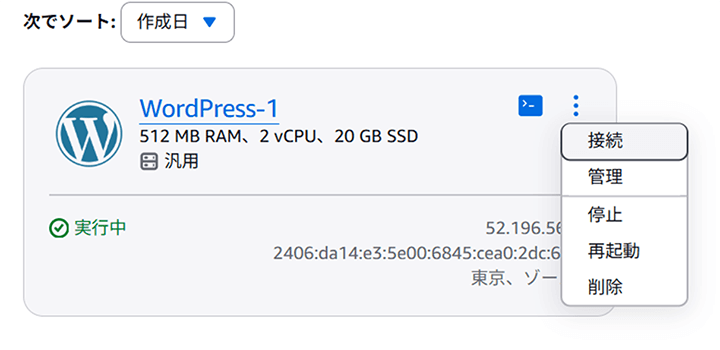
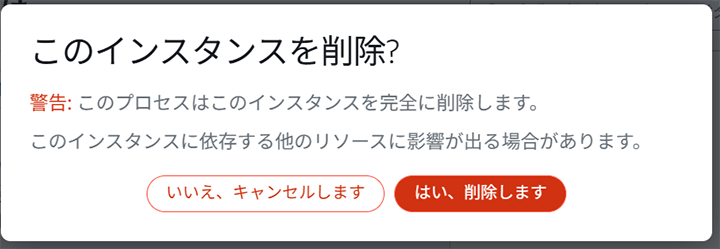
作成したリソースを残しておくと今後も課金が発生してしまうため、作成したリソースを削除します。
・「WordPress-1」の三点リーダー(縦)を選択し、削除をクリック
・削除の確認画面が表示されるため、「はい、削除します」をクリック
■Tips(他の機能について):
本記事では基本的な機能について触れましたが、他にもアラートの設定やスナップショットの取得、ディスクの追加、ファイアウォールの設定、ドメインの設定等を設定できるオプションが意外にも多い所が特徴でもございます。オプション設定部分に関しては、実際に操作を行って頂いて、EC2と比較頂ければと存じます。
まとめ
Lightsailの構築はEC2と比較すると簡単だと思います。AWSの使用感をまず知りたい、費用を抑えて検証をしてみたい、どんなことができるのか検証してみたいなど要望がございましたら、是非こちらのハンズオンを実施して頂ければと存じます。
構築したLightsailをEC2へ移行することも可能ですので、比較的簡単な部分から始めてAWSを知って頂いてから難しい分野にもチャレンジして頂ければ幸いです。
今回はLightsailのインスタンス(WordPress)に絞った内容を紹介したので、またLightsailの記事を投稿する機会があれば、Lightsailのデータベースやネットワーキングなどのサービスを紹介…するかもしれません。楽しみにしていただけたら嬉しいです!
マルチクラウドの記事
- AWS 第45回『AWS Summit Japan 2026へ行ってきました! Part2』
- AWS 第44回『AWS Summit Japan 2026へ行ってきました! Part1』
- AWS 第43回『AWS Summit Japan 2026が始まります! 』
- AWS 第42回『GenUで生成AIアプリの第一歩を踏み出そう』
- AWS 第41回『JAWS DAYS 2026に行ってきました!』
- AWS 第40回『Amazon Lightsailの概要と構築して記事を投稿してみる(WordPress編)』