

Versa Networks 担当者コラム
Versa Networks・Versa Insight
第10回 URLフィルタリングと復号化で実現する柔軟なWebアクセス制御 2
こんにちは。ダイワボウ情報システム ネットワークセキュリティ担当の中です。
本コラムでは、これからVersa Networks製品の導入を検討されている方や、お取り扱いを始めたばかりの方に向けて、役立つ情報をわかりやすくご紹介していきます。
第10回となる今回は、前回ご紹介した「URLフィルタリング設定方法」の続きとして、URLフィルタリングにおける「URLルックアップ」と「アラート&確認」について、画面キャプチャを交えながらご紹介いたします。ぜひ最後までご覧ください。
URLルックアップ
URLルックアップは、特定のサイトがVersaにおいてどのカテゴリーに分類されるかを確認できる機能です。
「ショッピングサイト全般をブロックしたいが、このサイトも本当にShoppingのカテゴリーとして判定されるのだろうか?」と迷うことがありますよね。 例えば、メルカリのようなフリマサービスはショッピング関連のサービスに見えますが、実際にVersa上でどのカテゴリーとして分類されているのか気になることもあるかと思います。 そのような際にURLルックアップを活用することで、対象サイトがVersa上でどのカテゴリーとして判定されているのかを簡単に把握できます。
URLルックアップ手順
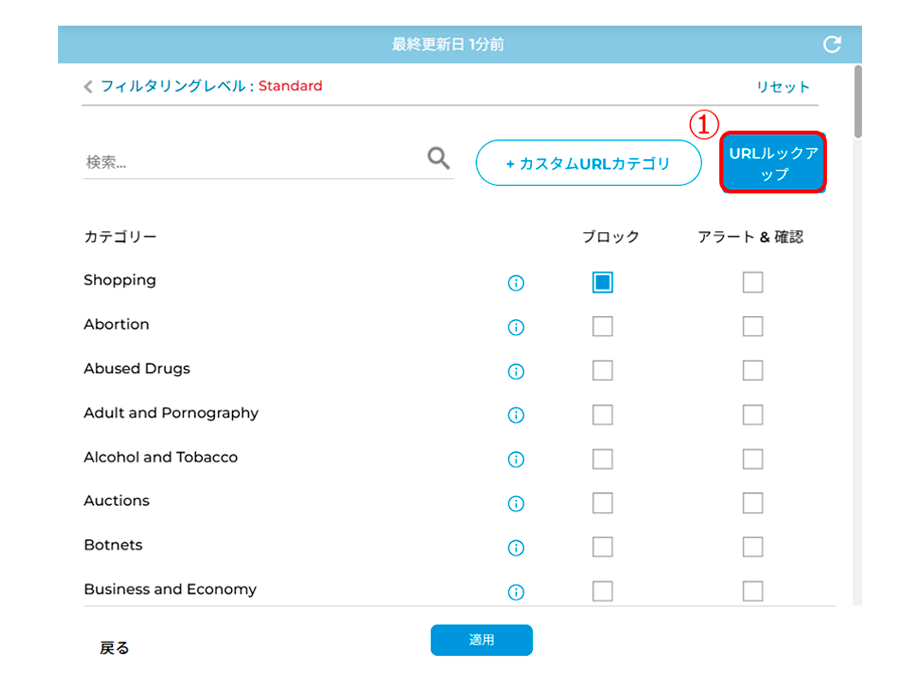
今回はメルカリのカテゴリーを調べます。
①「URLルックアップ」をクリックします。
次に、表示された画面でメルカリのFQDNを入力し、検索を実行します。
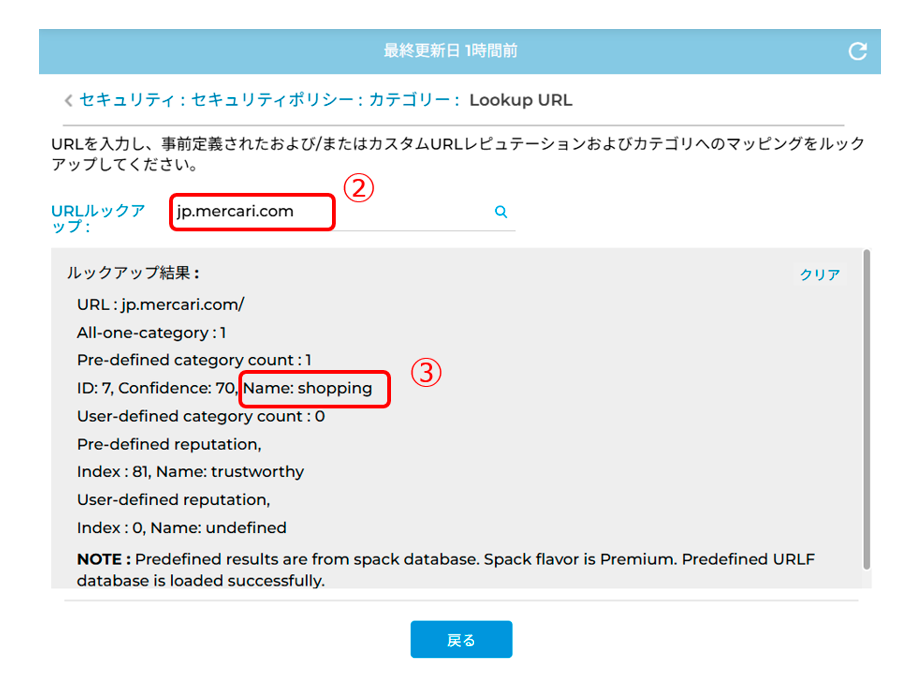
②FQDN「jp.mercari.com」を入力し、検索します。
③検索結果のNameに「Shopping」と表示されたため、メルカリが「Shopping」カテゴリーに分類されていることが確認できました。
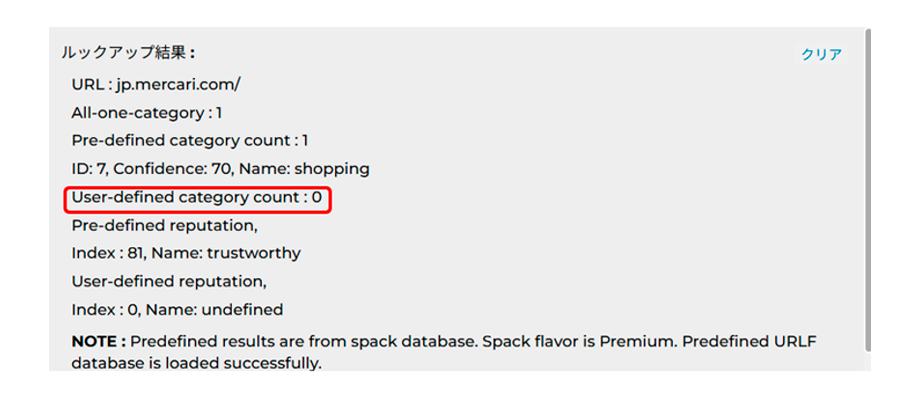
また、補足となりますが、次の赤枠の項目では、管理者が独自に設定したURLカテゴリーの有無を確認できます。今回の結果では「User-defined category count : 0」と表示されているため、このURLには独自カテゴリーは設定されておらず、ベンダーが提供する標準カテゴリーのみで判定されていることが分かります。
以上のことから、URLルックアップを活用することで、URLに関するさまざまな情報を容易に把握できます。URLのカテゴリー設定を行う際には、ぜひ活用したい機能の一つです。
アラート&確認
アラート&確認機能は、ポリシーに該当したサイトを単にブロックするのではなく、アクセス時に確認画面を表示し、利用者への注意喚起を行う機能です。
例えば、ショッピングサイトへのアクセスを制限している環境でも、業務上、備品や部品の購入のためにアクセスが必要となる場面があります。
そのような場合は、一律にアクセスをブロックするのではなく、本機能を利用することでアクセス前に確認画面を表示し、利用者へ注意喚起を行うことができます。
アラート&確認の設定手順
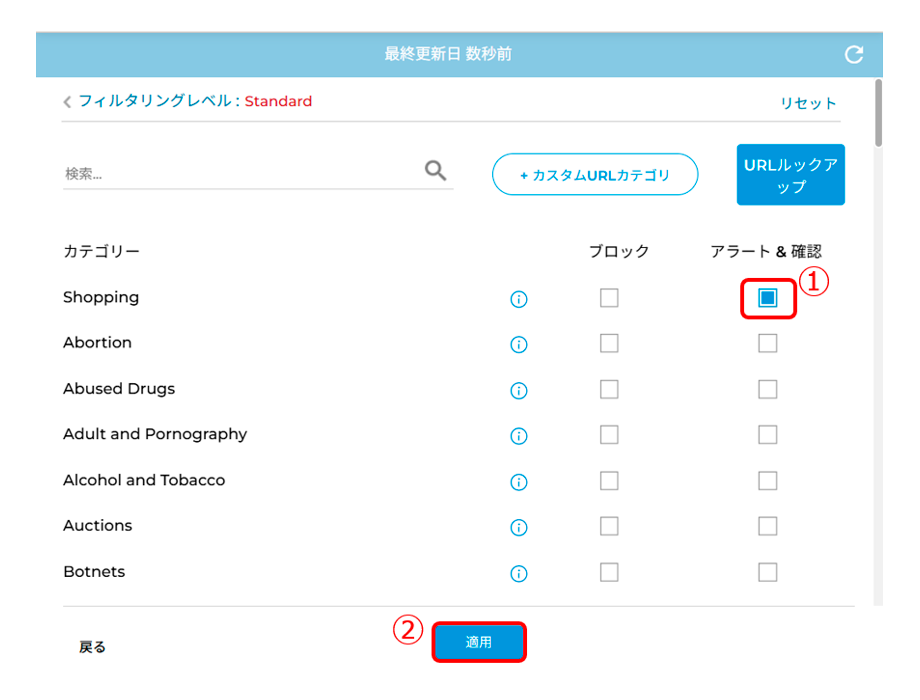
今回は、メルカリのアクセス時に確認画面が表示されるよう設定を行います。
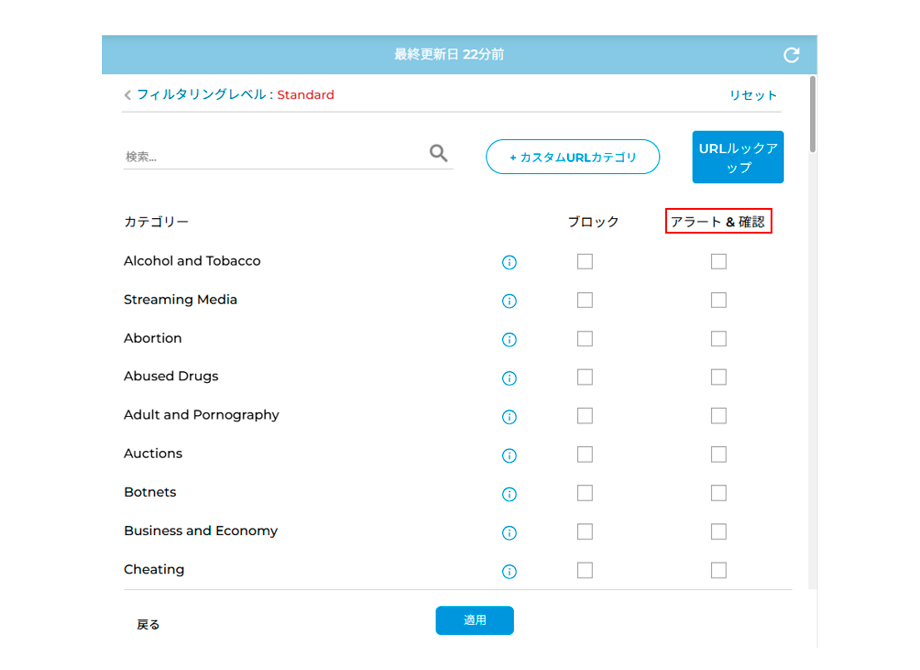
①メルカリのカテゴリーである「Shopping」のアラート&確認を選択します。
②「適用」をクリックし、設定を反映します。
動作確認
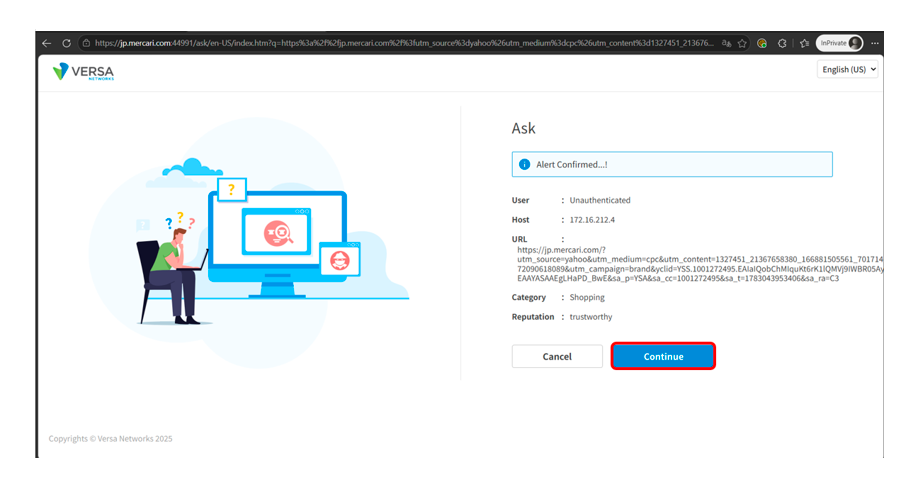
https://jp.mercari.com/にアクセスしてみるとAskの表示がされました。
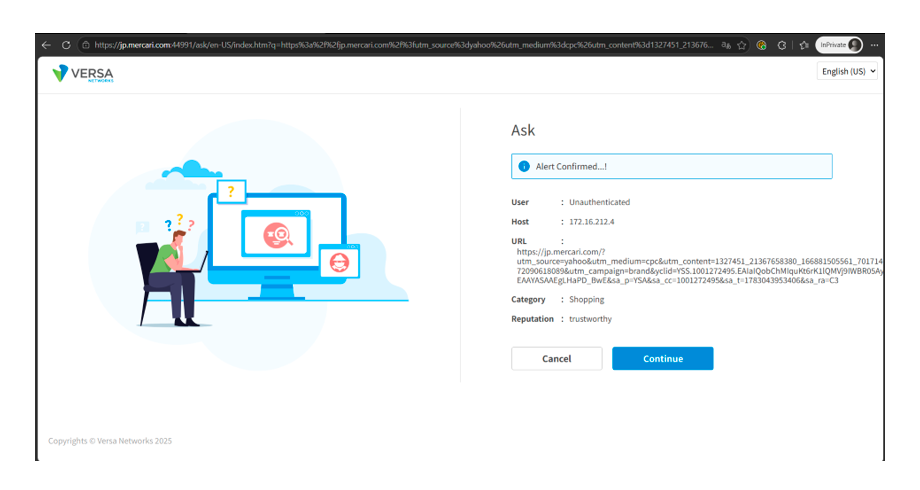
「Cancel」をクリックすると
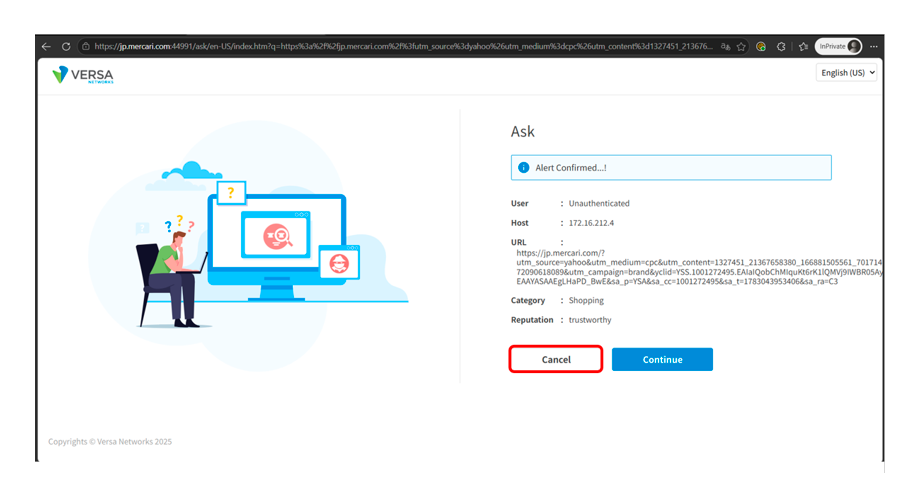
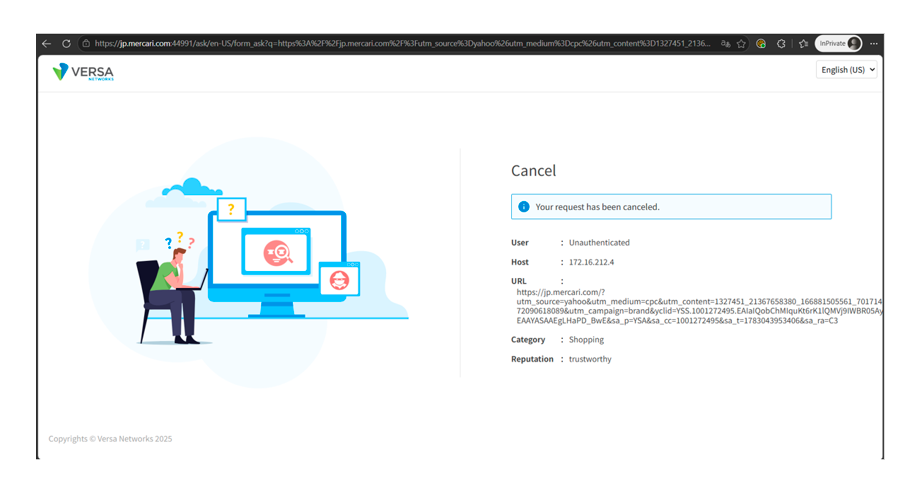
Webページへのアクセスがキャンセルされます。
「Continue」をクリックすると
Webページへアクセスできます。
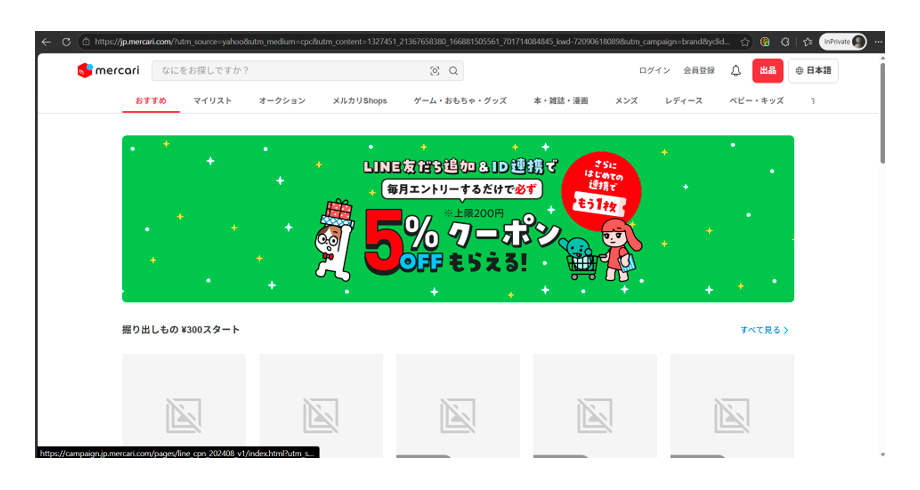
このように、アラート&確認にチェックを入れることで、アクセスの可否を選択できるようになりました。
まとめ
今回は、URLフィルタリング機能の応用として、「URLルックアップ」と「アラート&確認」についてご紹介しました。
URLルックアップを活用することで、Webサイトがどのカテゴリーに分類されているかを把握できるため、アクセス制御の判断をより正確に行うことができます。
また、アラート&確認機能を利用することで、一律にブロックするだけでなく、利用者への注意喚起を行いながら柔軟なアクセス制御を実現できます。
ぜひ日々の運用に取り入れてご活用ください。
最後までご覧いただきありがとうございました。

Versa Networksの記事
- 第12回 Versa Networksのオンプレ終端型リモートアクセスVPNのご紹介
- 第11回 クラウドサービスに強いVersa Networksのローカルブレイクアウト
- 第10回 URLフィルタリングと復号化で実現する柔軟なWebアクセス制御 2
- 第9回 URLフィルタリングと復号化で実現する柔軟なWebアクセス制御
- 第8回 セキュリティ設定方法
- 第7回 LAN設定方法のご紹介