Versa Networks 担当者コラム
Versa Networks・Versa Insight
第7回 LAN設定方法のご紹介
こんにちは。ダイワボウ情報システム ネットワークセキュリティ担当の中です。
本コラムでは、これからVersa Networks 製品の導入を検討されている方や、お取り扱いを始めたばかりの方に向けて、役立つ情報をわかりやすくご紹介していきます。
第7回となる今回は、「LAN設定方法」について画面キャプチャを交えながらご紹介させていただきます。ぜひ最後までご覧ください。
Versa Networks 製品ならではの特長
Versa Networks での「LAN設定方法」では、VLAN や IRB の設定などの設定を日本語のGUIで簡単に操作できます。また、LAN側の通信に対しても次世代ファイアウォールなどの高度なセキュリティを適用できるため、拠点ネットワーク全体を一貫したポリシーで保護することが可能です。さらに、LANプロファイルを利用したテンプレート化により、複数拠点への設定展開も迅速に行えます。
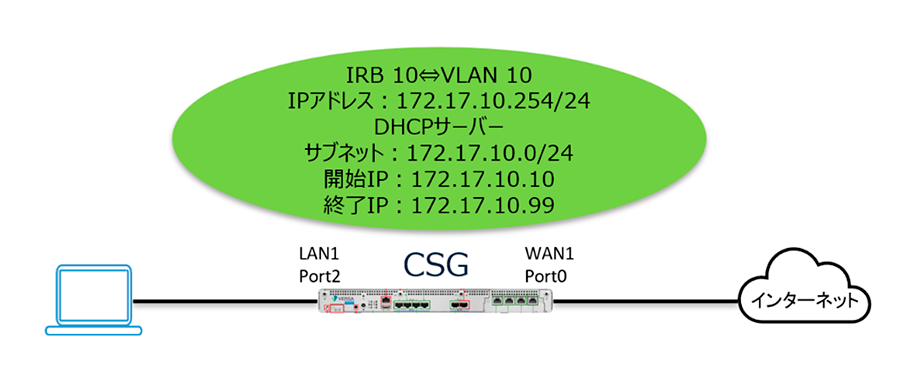
構成イメージ
このような構成となるよう設定していきます。
IRB、VLAN作成
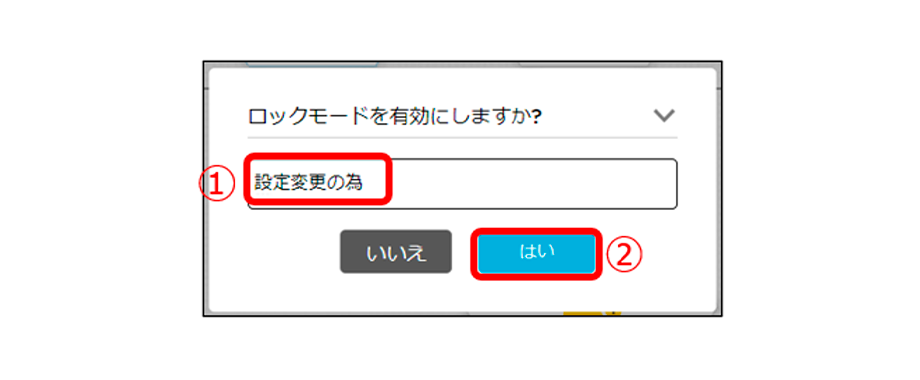
まず、ロックモードを有効にします。*ロックモードを有効にすることで、VLANなどの重要な設定を変更できるようになります。また、ロックモードは、上位権限の管理者ユーザーが有効にしている間、下位権限の管理者ユーザーによる設定変更を禁止する仕様があります。
これにより、重要な設定変更作業中に他の管理者が誤って設定を変更してしまうことを防ぐことができます。
Pod番号のサイトに表示されている鍵マークをクリックします。

① ロックモードを有効にする理由を入力し、②「はい」をクリックして、ロックモードにします。
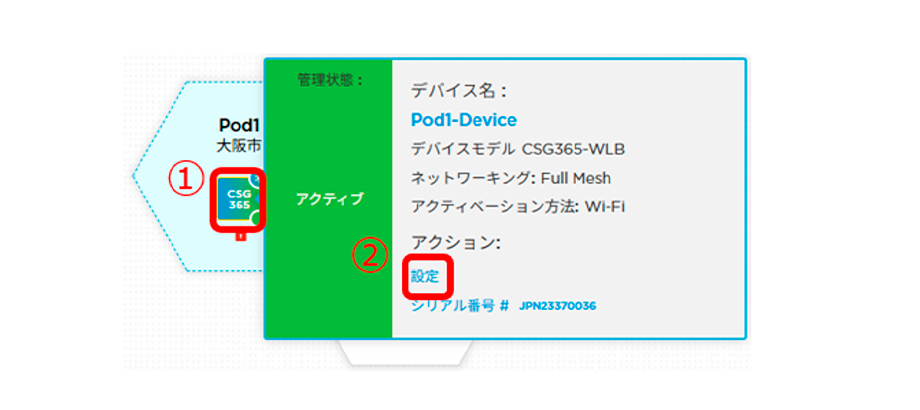
①設定対象のサイトにカーソルを合わせて、②「設定」をクリックします。
IRB作成
IRBとは、VLAN間のルーティングを可能にするL3の仮想インターフェースです。
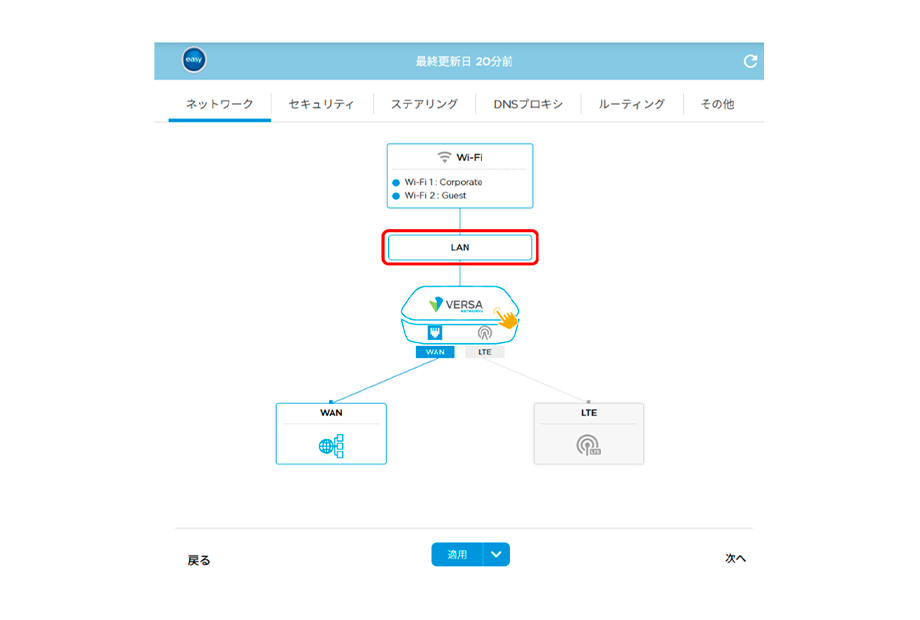
「LAN」をクリックします。
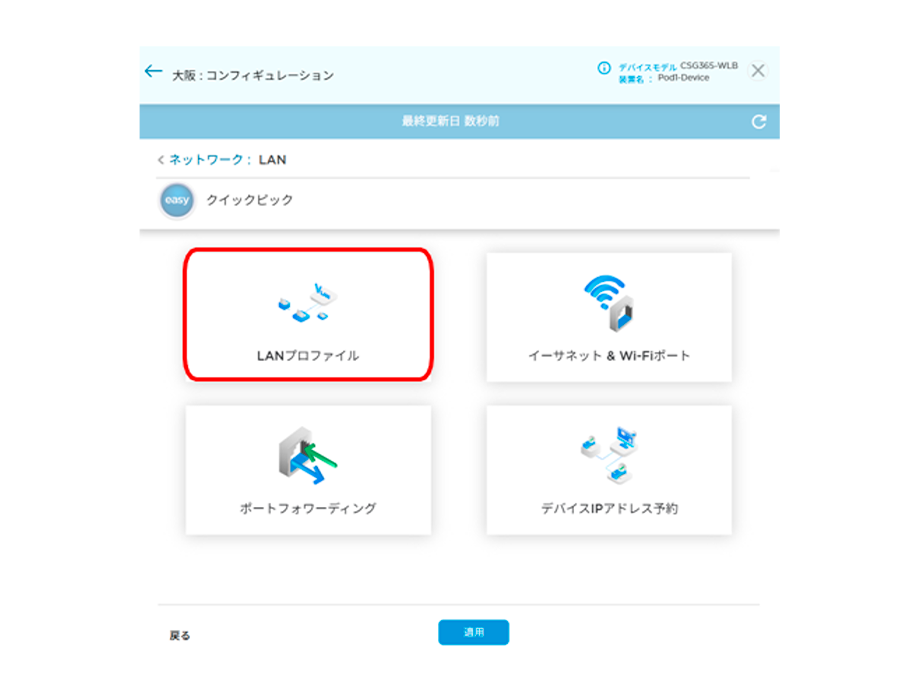
続いて、「LANプロファイル」をクリックします。
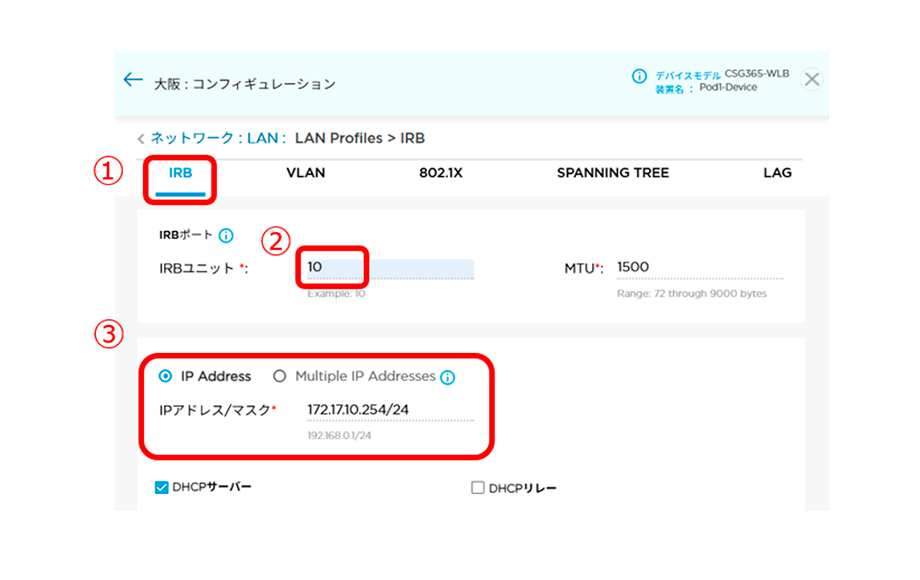
IRB10を作成します。①タブが「IRB」になっている事を確認し、②∼③に各種パラメータを設定します。
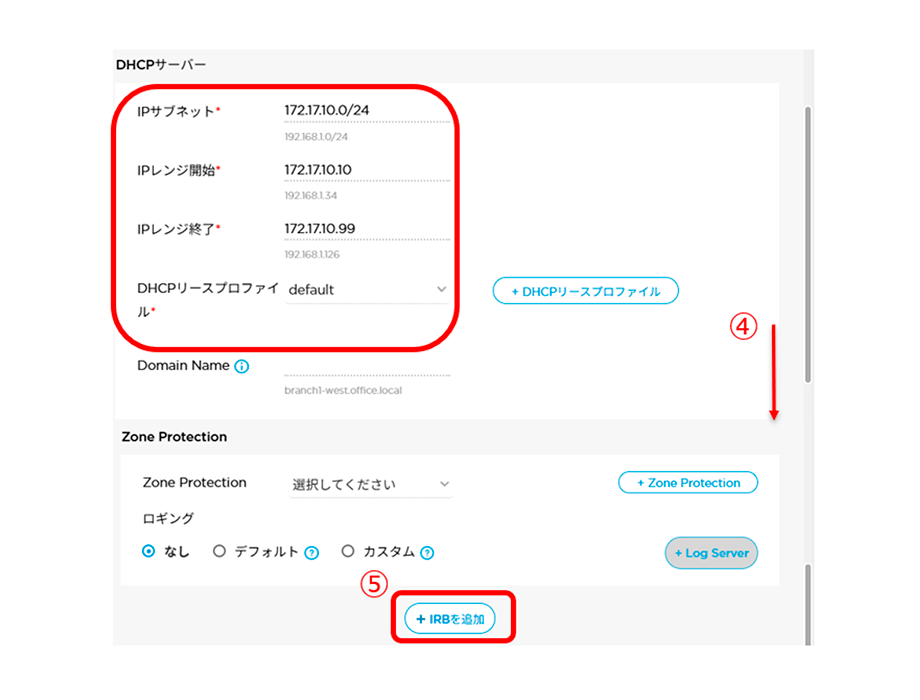
④下にスクロールし、⑤「IRBを追加」をクリックします。
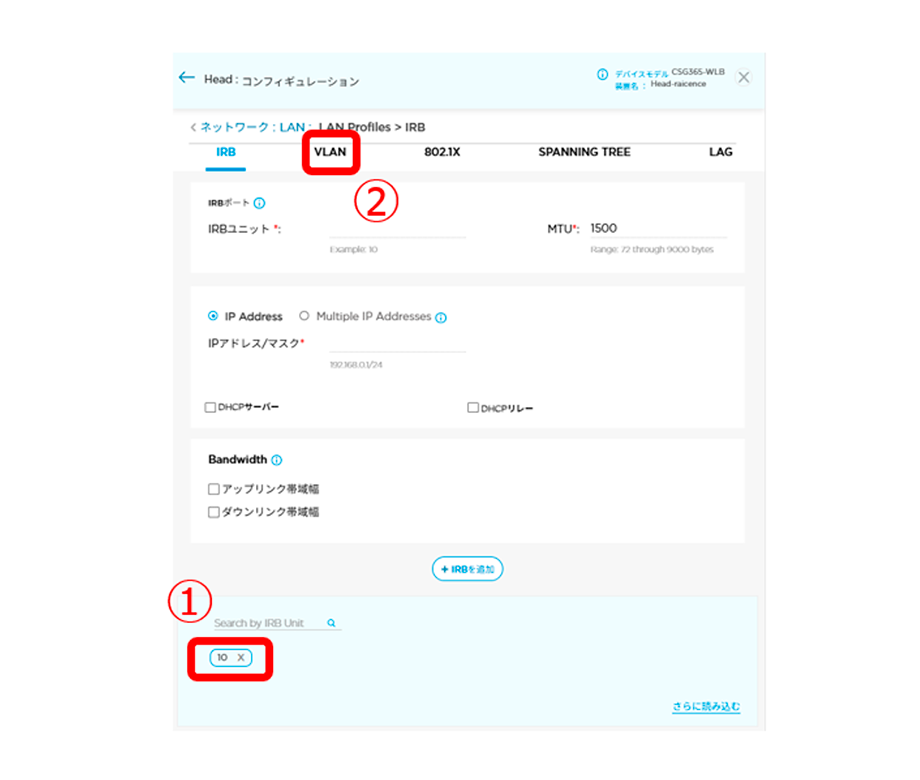
①IRB「10」が作成されている事を確認します。続いて「VLAN」タブをクリックします。
VLAN作成
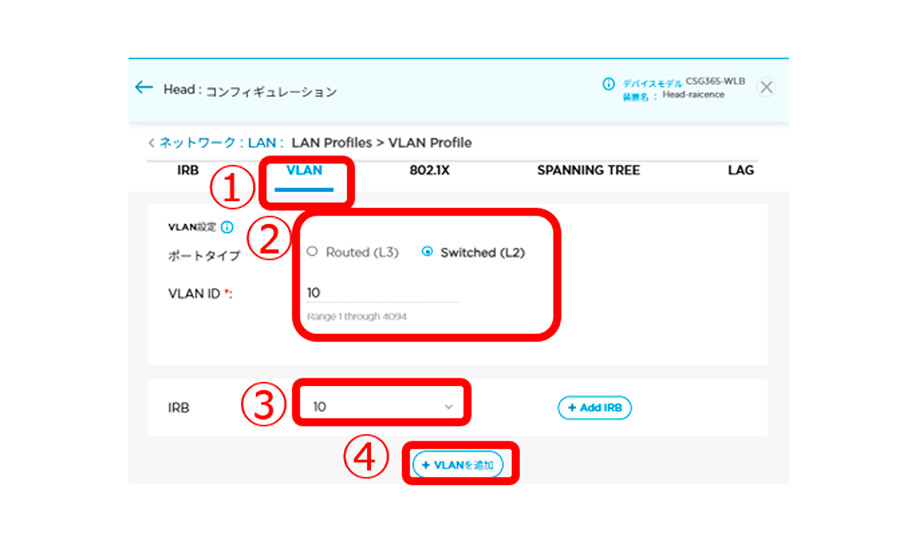
①タブが「VLAN」になっている事を確認し、②、③パラメータを設定します。
④設定完了後、「VLANを追加」をクリックします。
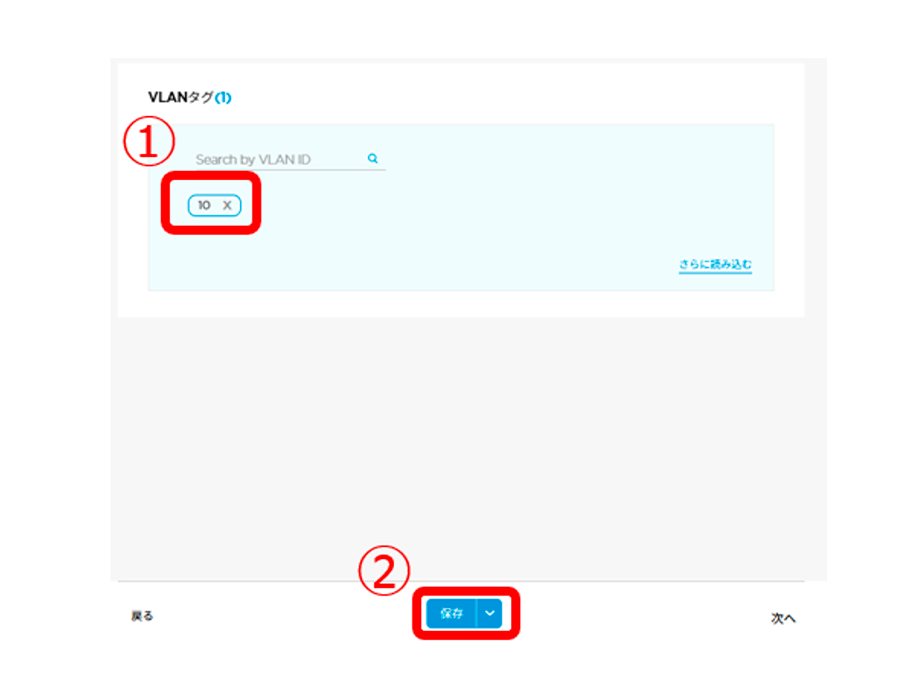
VLAN「10」が作成されている事を確認し、②「保存」をクリックします。
①ロックモード状態で設定変更するかのメッセージが表示されるので、「次」をクリックします。
イーサネットポートの設定
VLAN、IRBを作成したので、ポートにVLANを割り当てていきます。
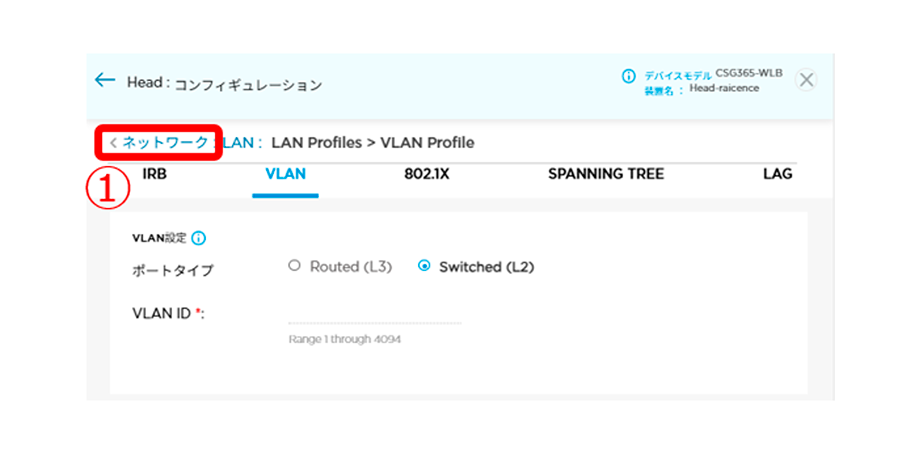
「ネットワーク」をクリックし、設定のトップページに戻ります。
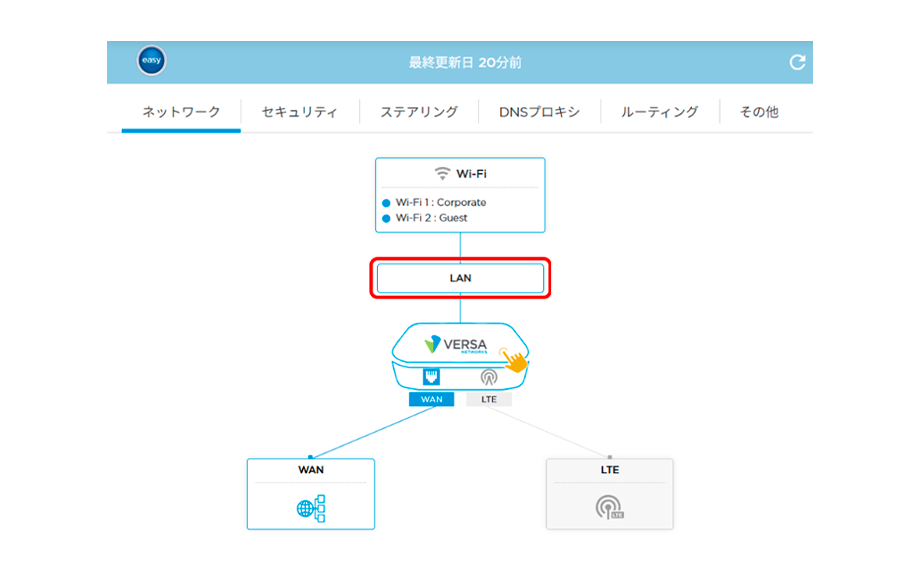
「LAN」をクリックします。
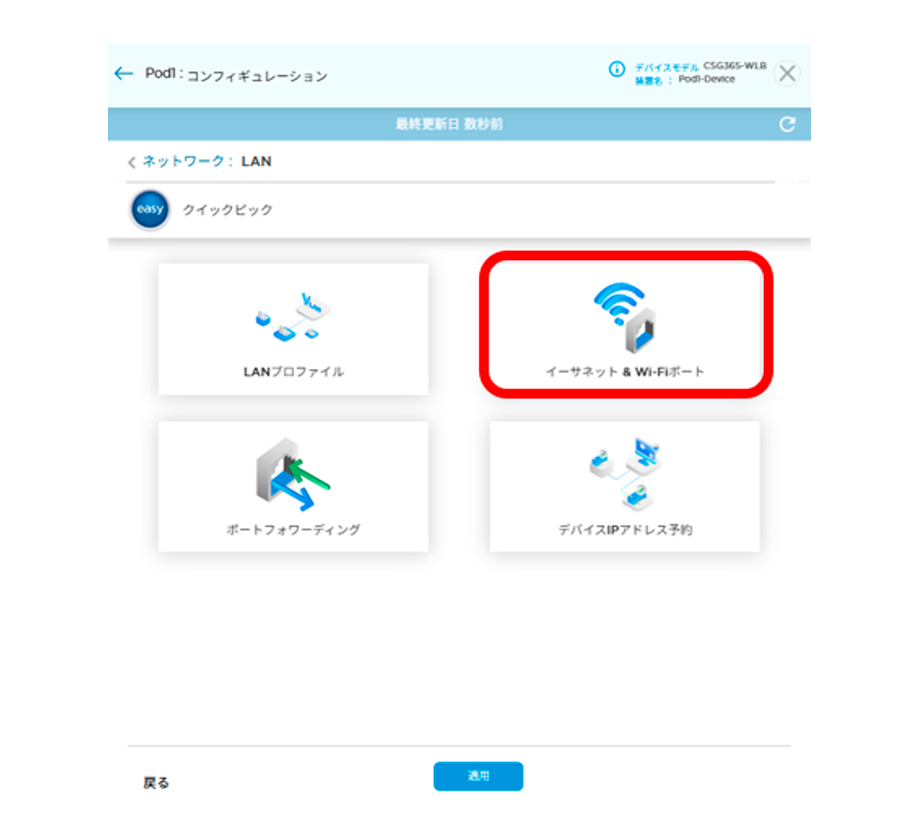
「イーサネット&Wi-Fiポート」をクリックします。
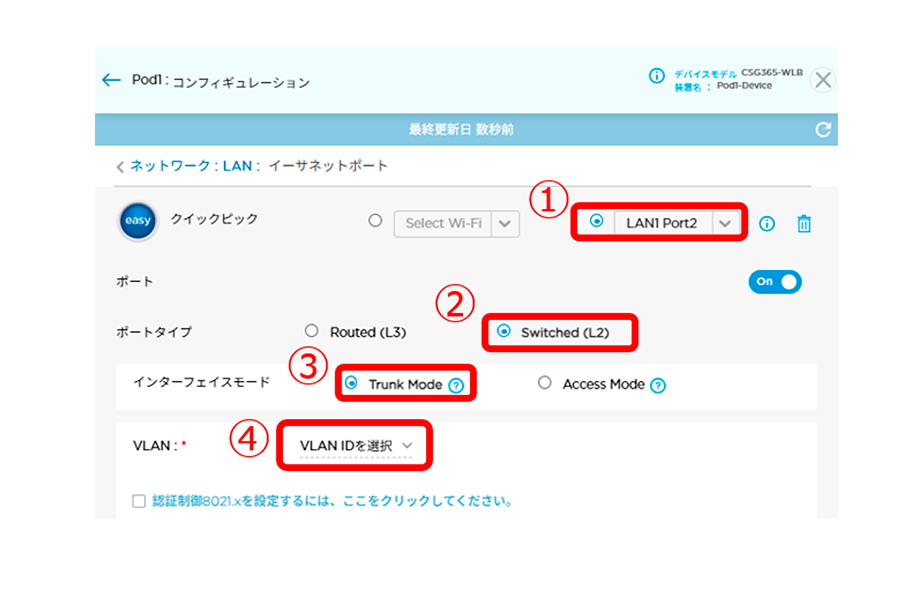
「Trunk Mode」の設定
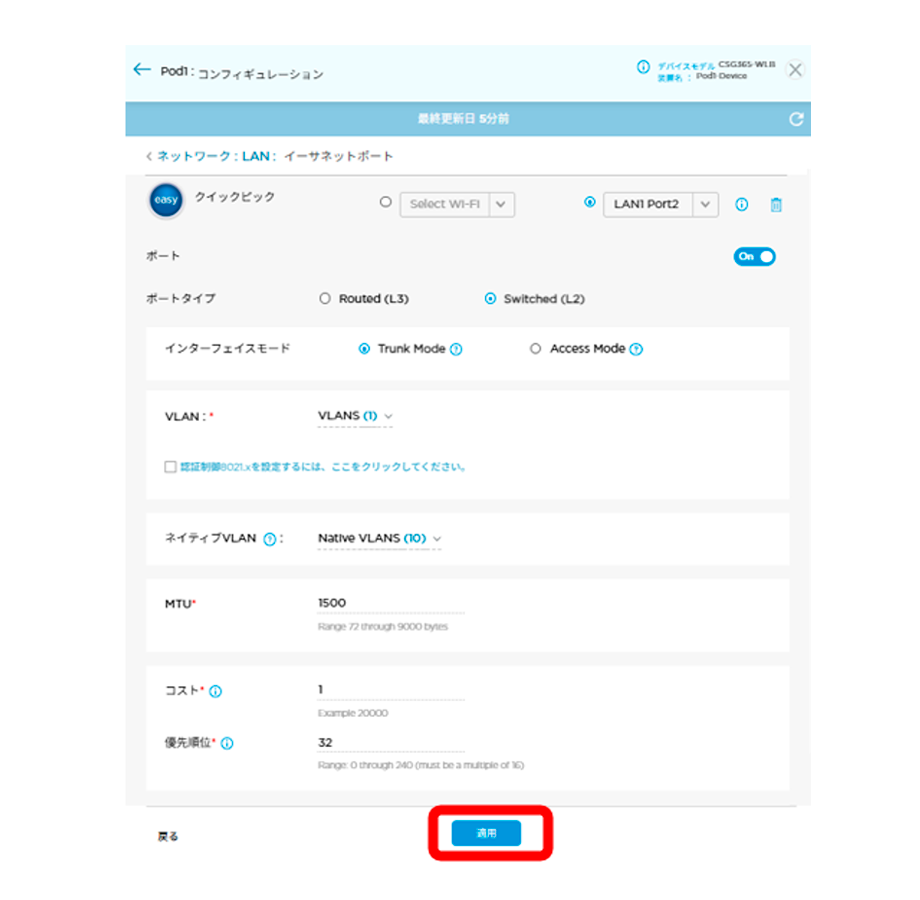
①「LAN1 Port2」を選択し、②「Switched(L2)」、③「Trunk Mode」に設定し、④「VLAN IDを選択」をクリックします。
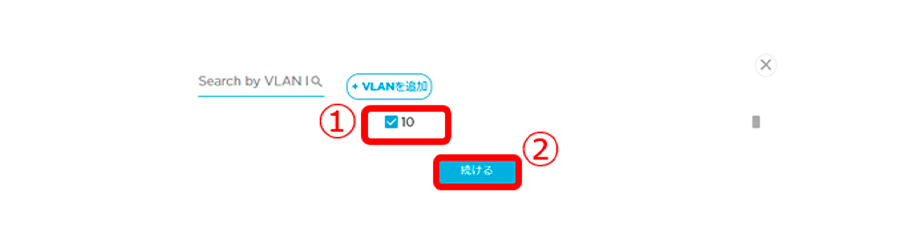
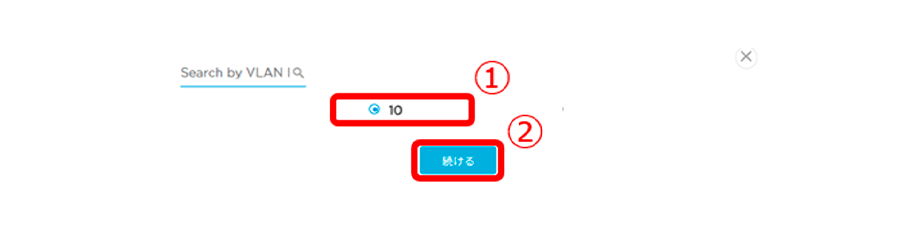
①許可するVLANとして「10」を選択し、②「続ける」をクリックします。
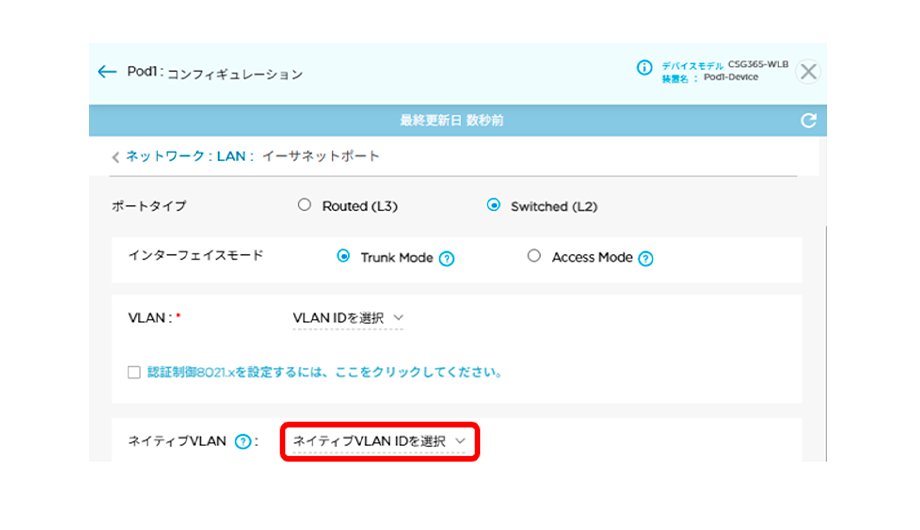
「ネイティブVLAN IDを選択」をクリックします。
ネイティブVLANとして「10」を選択し、②「続ける」をクリックします。
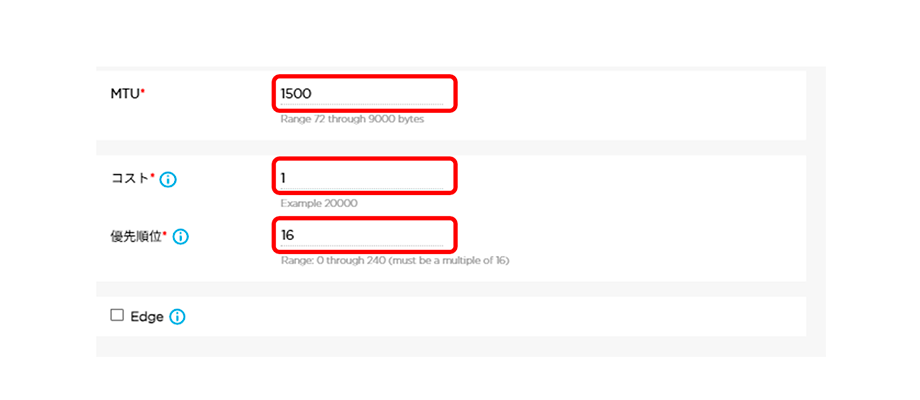
最後に、「MTU」「コスト」「優先順位」など各種パラメータを入力していきます。
MTUについては、古い装置で MTU1500 未満にしか対応していない場合を除き、基本的には 1500 のままで問題ありません。
また、コストおよび優先順位は、STP を利用する場合に調整するパラメータとなります。
STP を使用する構成の場合は、設計内容に応じて必要に応じて変更してください。
「適用」をクリックします。
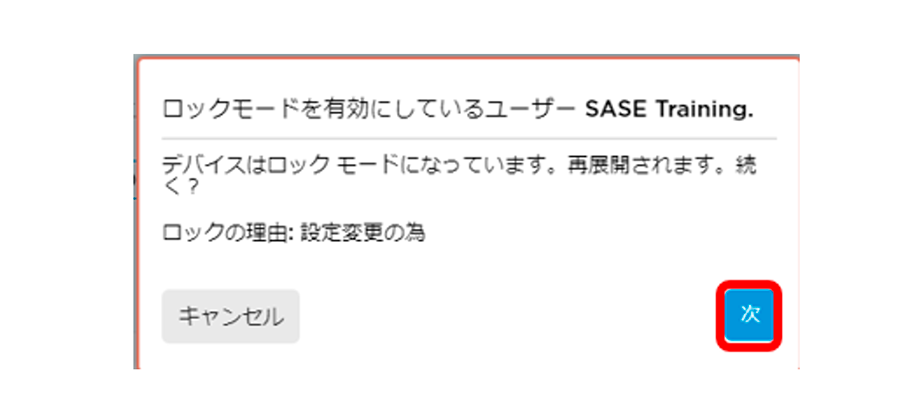
「次」をクリックします。
以上で基本的な「LAN設定方法」は完了となります。
まとめ
今回は、「LAN設定方法」についてご紹介しました。
実際に設定を行ってみて、VLANの作成からポートへの割り当てまでを、日本語のTitan Portal上で簡単に行える点が、Versa Networks の大きな強みだと感じました。画面構成も分かりやすく、初めて触る人でも迷いにくい印象です。
また、Versa TITAN は単に高機能なSASE製品というだけでなく、「設計しやすく、運用しやすい」ことを強く意識したプラットフォームであると改めて感じていただけたと思います。LAN設定という基本的な部分が分かりやすいからこそ、その先のSD-WANやセキュリティ機能も安心して活用でき、結果として拠点ネットワーク全体を安定して運用できると考えています。
今後もVersa Networks の製品や最新情報を発信してまいりますので、ぜひご期待ください。
最後までご覧いただきありがとうございました。