Versa Networks 担当者コラム
Versa Networks・Versa Insight
第6回 WAN設定方法のご紹介
こんにちは。ダイワボウ情報システム ネットワークセキュリティ担当の中です。
本コラムでは、これからVersa Networks製品の導入を検討されている方や、お取り扱いを始めたばかりの方に向けて、役立つ情報をわかりやすくご紹介していきます。
第6回となる今回は、「WAN設定方法」について画面キャプチャを交えながらご紹介させていただきます。ぜひ最後までご覧ください。
Versa Networks製品ならではの特長
Versa Networks製品の特長として、Versa Titanでは最大4回線まで同時利用が可能です。複数のWAN回線を束ねることで、負荷分散や冗長化を実現できます。一方、Versa Secure SD-WANでは最大32回線までの同時利用が可能です。Versaでは、これらの複数回線にて、QoSやSLAに基づきリアルタイムでトラフィックを最適化し、遅延を避けたいアプリケーションを優先させることが可能です。
WANインターフェースの設定方法
まずはVersa TitanのWANの設定を確認していきます。
Versa TitanのWANポートは、デフォルトでDHCPクライアントとして設定されています。
PPPoEにも対応していますが、今回はデフォルトのDHCPクライアントの設定を確認します。
インターフェース構成の確認
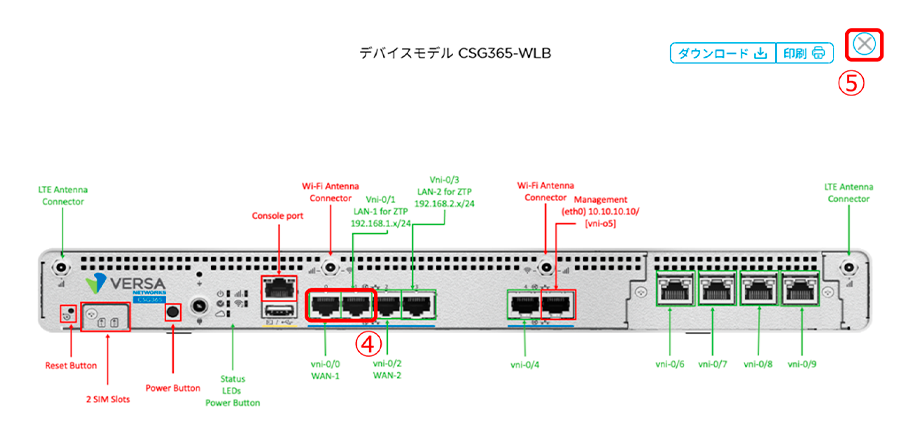
まずは、今回利用するWANインターフェース(ポート0、ポート1)を確認していきます。
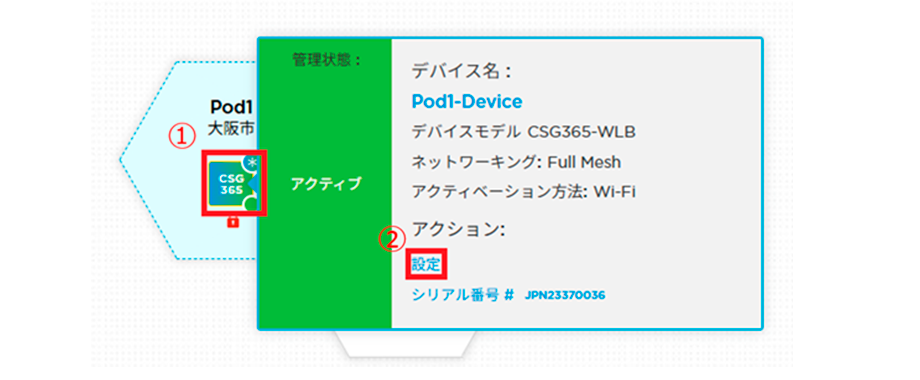
① 設定対象のサイトにカーソルを合わせて、②「設定」を選択します。
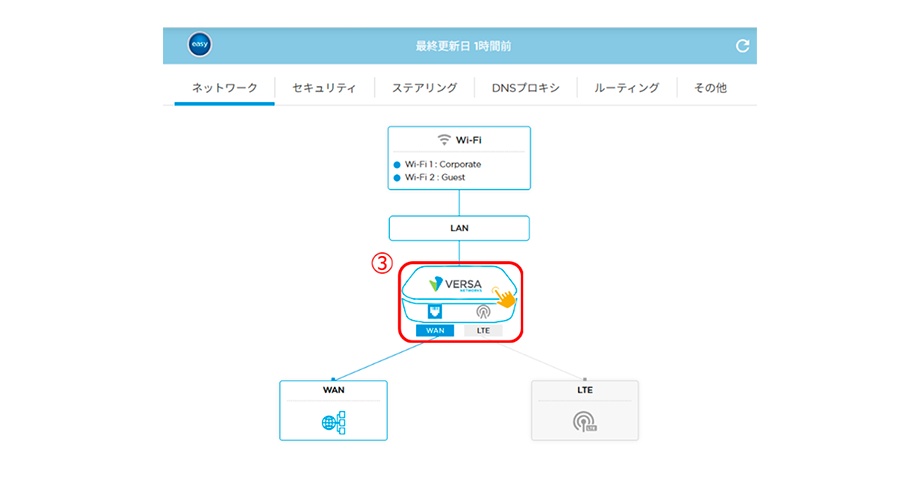
③ ネットワークタブの画面から「VERSA」と記載されたデバイスの絵を選択します。
④ 今回利用するWANインターフェース(ポート0、ポート1)の位置を確認し、⑤「×」を選択します。
確認できましたら、WANインターフェースの設定を進めていきます。
WANインターフェースの設定
ネットワークタブの画面から「WAN」をクリックします。
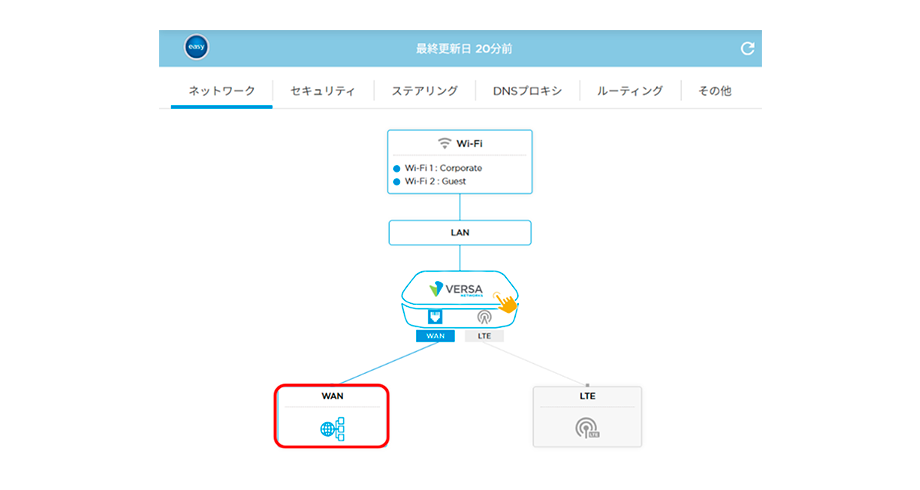
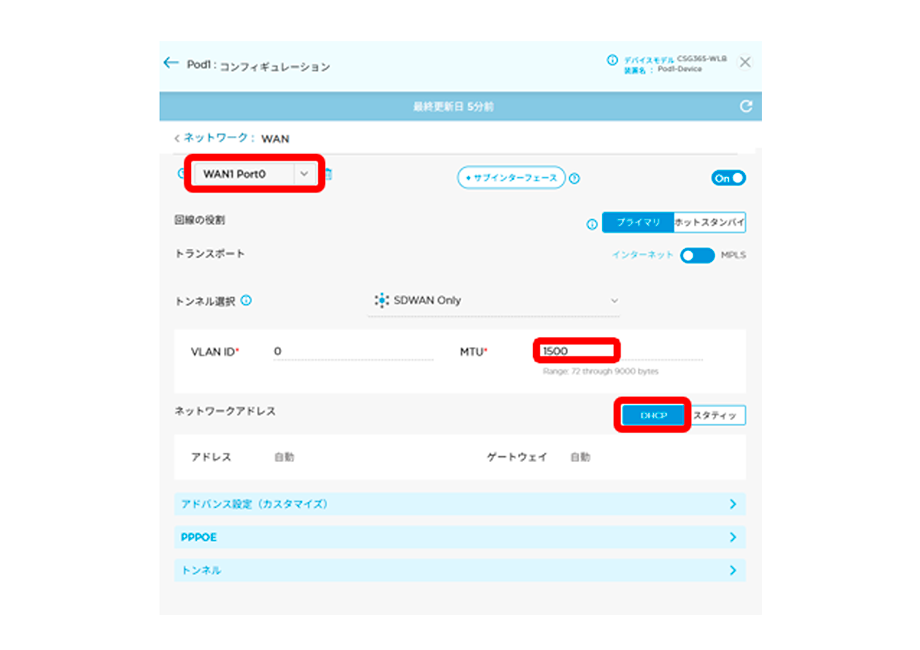
先ほど確認した1つ目のWANポート「WAN1 Port0」が表示されていることを確認します。MTUが「1500」に設定されている事を確認し、「DHCP」が選択されている事を確認します。
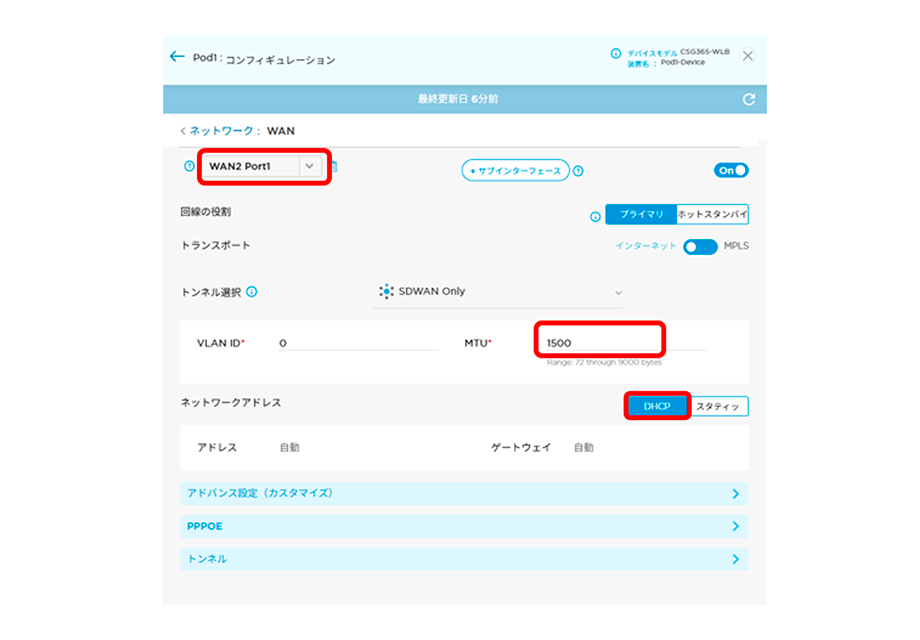
2つめのWANポート「WAN2 Port1」を選択し、MTUが「1500」に設定されている事を確認し、「DHCP」が選択されている事を確認します。
トンネル設定
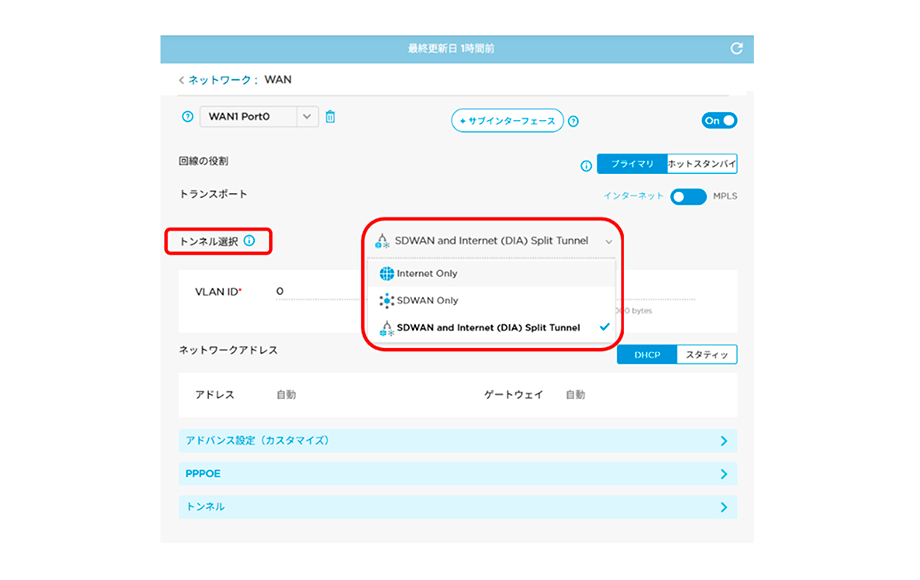
トンネル選択をクリックします。トンネル選択では「Internet Only」「SDWAN Only」「SDWAN and Internet(DIA) Split Tunnel」の3種類のトンネルが選択可能です。
「Internet Only」では、すべての通信を拠点ルータから直接インターネットへ送信します。「SDWAN Only」はすべての通信をVPN経由で送信します。
「SDWAN and Internet(DIA) Split Tunnel」では基本的にはすべての通信をインターネットへ送信しますが、社内宛てのLANなど、特定の通信はVPN経由で送信することが可能になります。
以上の設定で2つの回線をWANインターフェースで収容し、負荷分散して利用することが可能となります。その他、「WAN設定」では回線の役割の切り替え、PPPoE環境設定、スタティック設定、アドバンス設定など様々な設定がEnterpriseライセンスで利用可能となっております。その他の設定については、今後の記事で順次ご紹介させていただきます。
まとめ
今回は、「WANインターフェース」においてDHCPクライアントおよび2回線での負荷分散の設定をご紹介しました。Versa Titanでは、このようにネットワークやSD-WANの高度な機能をよりシンプルに設定することが可能となります。
今後もVersa Networksの製品や最新情報を発信してまいりますので、ぜひご期待ください。
最後までご覧いただきありがとうございました。