


HYCUで楽々データ保護
第33回 HYCU自身のデータ保護について(改訂版)
こんにちは、HYCUの吉田です。
今回は、「第15回 HYCU自身のデータ保護について」の改訂版をお届けします。
前回の記事の公開から5年以上が経過し、その間にHYCUの機能や仕様も大きく変更されました。そのため、本記事では2026年7月時点のHYCUバージョンを前提として、HYCU仮想アプライアンスの保護や復旧手順をご紹介します。
はじめに
まずは、HYCUのコンポーネントについて説明します。
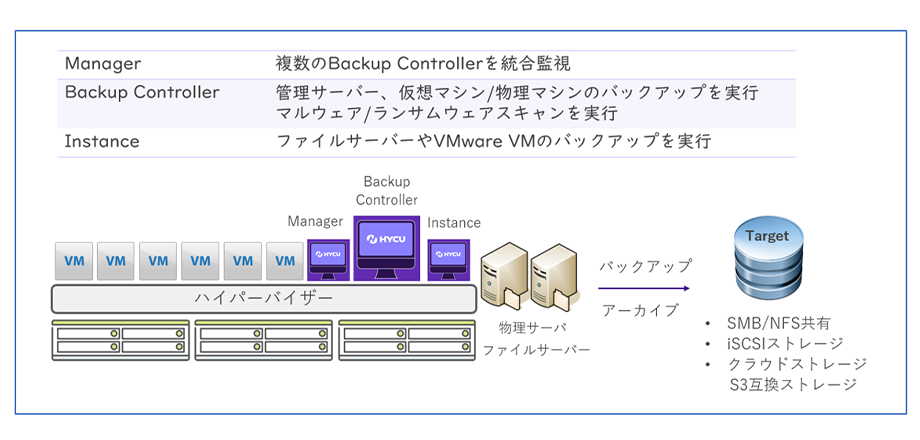
HYCUは、Rocky LinuxをベースにHYCUソフトウェアをあらかじめ構築したバックアップサーバーを、仮想アプライアンスとして提供しています。
この仮想アプライアンスは「Backup Controller」と呼ばれ、仮想マシンや物理マシンのバックアップを実行するとともに、保護環境全体を管理する中核コンポーネントです。また、プレミアムエディションをご利用の場合は、マルウェア/ランサムウェア検知の実行にも対応しており、バックアップ環境におけるほぼすべての機能を担います。
Backup Controllerには、設定情報や構成ファイル、ログなどが保存されます。一方、バックアップデータは外部ストレージに保存されるため、仮想アプライアンス自体は常に軽量な構成となっています。現在の仮想アプライアンスのディスク容量は148GB(システム領域20GB、データ領域128GB)で、以前のバージョンと比較して容量が拡張されています。
設定情報や構成ファイル、ログはBackup Controller内部に保存されるため、障害や災害発生時にバックアップ環境を迅速に復旧するには、Backup Controller自身をバックアップしておくことを強く推奨します。
Nutanix Filesなどのファイルサーバーを保護する場合や、VMware vSphere環境でHotAdd転送モードを使用してバックアップを実行する場合は、「Instance」と呼ばれる仮想アプライアンスを展開して使用します。
Instanceはバックアップデータ転送のプロキシとして動作するコンポーネントであり、設定情報やバックアップデータを内部に保持しません。そのため、万が一障害や破損が発生した場合でも、新しいInstanceを再展開することで復旧できます。
このような特性から、Backup ControllerのようにInstance自体をバックアップする必要性は高くありません。ただし、アップグレードやアップデート作業を実施する前には、万が一に備えて仮想基盤側のスナップショットを取得しておくことを推奨します。
複数のBackup Controllerを一元管理する場合は、「Manager」と呼ばれる仮想アプライアンスを展開します。
Managerは複数のBackup Controllerを統合監視・管理するためのコンポーネントであり、必須ではありません。そのため、小規模な環境では導入せず、複数環境を運用する場合に導入されるケースが一般的です。
Managerにもバックアップデータや重要な構成情報は保持されないため、障害や破損が発生した場合でも、再展開・再設定することで復旧できます。そのため、バックアップの優先度は高くありません。ただし、再設定の手間を省きたい場合は、あらかじめバックアップを取得しておくことを推奨します。
なお、Backup Controller自身をバックアップする場合、バックアップ対象としてライセンスを消費することはありません。そのため、OSインスタンスライセンスをご利用の場合でも、Backup Controllerの保護に伴う追加費用は発生しません。
以上が、HYCUを構成する主要なコンポーネントの概要です。
Backup Controllerの保護方法
それでは、Backup Controllerの保護方法について見ていきましょう。
HYCUのBackup Controllerは通常の仮想マシンとして動作するため、他の仮想マシンと同様にバックアップポリシーを割り当てることで保護できます。
バックアップは日次などの定期的なスケジュールで実行することを推奨します。また、HYCU製品のアップグレードやアップデートを実施する前には、念のため手動でバックアップを取得しておくと、万が一の際にも迅速に元の状態へ戻すことができます。
なお、アップグレードやアップデート直前の保護が目的であれば、仮想基盤側のスナップショットを取得する方法でも問題ありません。一方で、スナップショットは障害や災害対策を目的としたものではないため、日常的な保護については、定期的なバックアップを取得することが重要です。
1点、注意事項があります。
稼働中のBackup Controllerから、自身を復元することはできません。そのため、Backup Controllerをバックアップ対象としていても、管理画面から自身を復元することはできない仕様となっています。
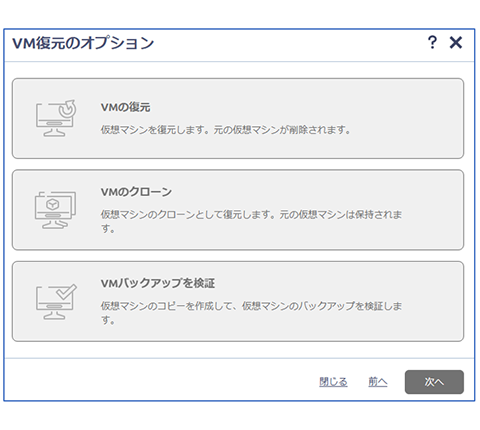
実際に稼働中のBackup Controllerを選択すると、復元に関するすべてのオプションがグレーアウトし、実行できません。
HYCU環境の復旧手順
それでは、HYCU環境の復旧手順を見ていきましょう。
シナリオ1:障害・災害発生時に最新のバックアップから復旧する場合
障害や災害によってBackup Controllerが利用できなくなった場合は、以下の手順で復旧を行います。
-
一時的なBackup Controllerを展開する
まず、新しいBackup Controllerを一時的に展開します。このBackup Controllerは、既存環境を復旧するためのDR(災害復旧)用途として使用します。
-
バックアップターゲットをインポートする
画面左側の「ターゲット」メニューを開き、画面右上に表示される「インポート」ボタンから、バックアップデータが保存されているターゲットをインポートします。
【補足】
「インポート」ボタンは、通常運用中のBackup Controllerには表示されません。一時的に展開したDR用途のBackup Controllerでのみ利用できます。
バックアップターゲットをインポートしたBackup ControllerはDR専用モードで動作するため、新たなバックアップジョブの実行など、通常のバックアップ運用は行えません。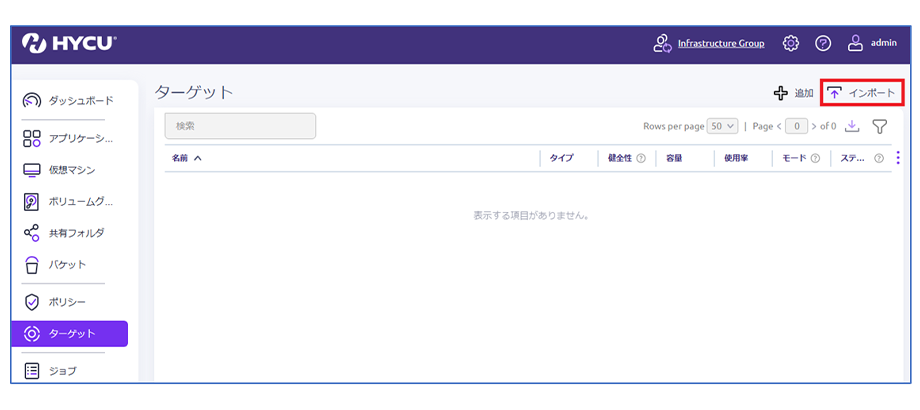
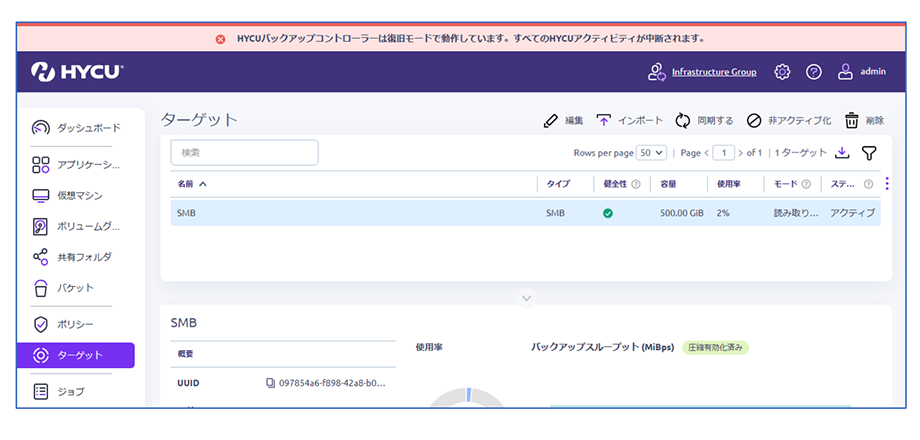
ターゲットインポート後の画面
-
復元先の仮想基盤を登録する
Backup Controllerを復元する仮想基盤を、ソースとして登録します。
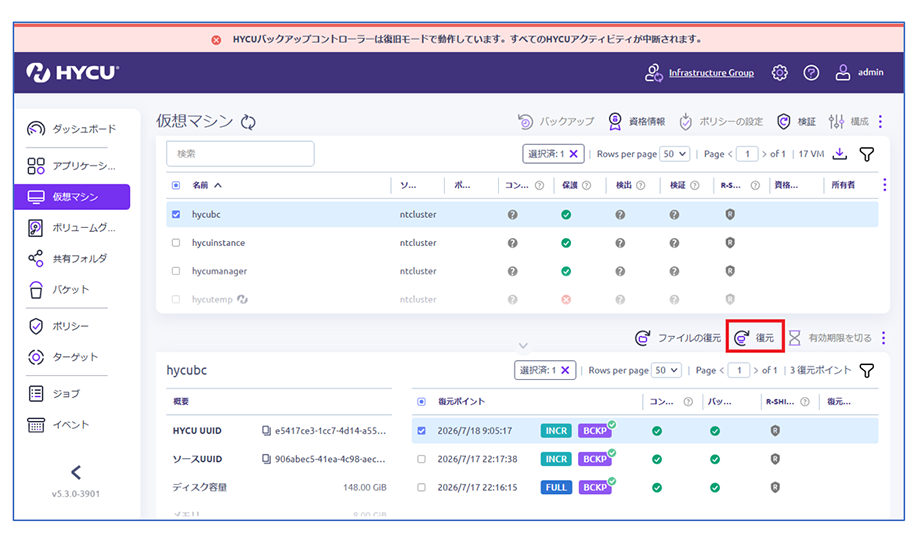
登録後、画面左側の「仮想マシン」メニューを開き、バックアップ対象として表示される元のBackup Controllerを選択します。続いて、画面下部に表示される復元ポイントから復元したい世代を選択し、復元ボタンをクリックします。
-
Backup Controllerを復元する
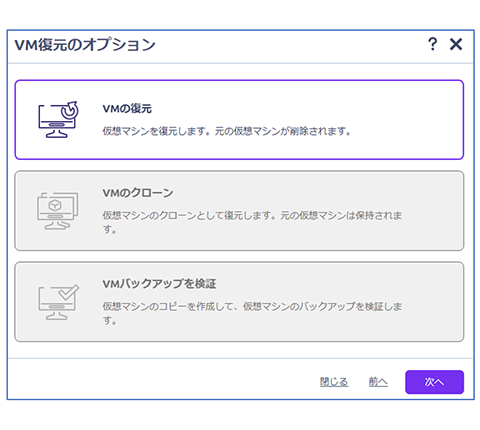
「VM復元オプション」画面で、「VMの復元」を選択し、復元を実行します。
復元処理が完了すると、元のBackup Controllerは復元されたBackup Controllerに置き換えられます。そのため、復元後はバックアップ取得時点の設定や構成で運用を再開できます。
-
一時的なBackup Controllerを削除し、復旧したBackup Controllerを起動する
復元ジョブが完了したら、一時的に展開したBackup Controllerを停止・削除し、復元された元のBackup Controllerを起動します。
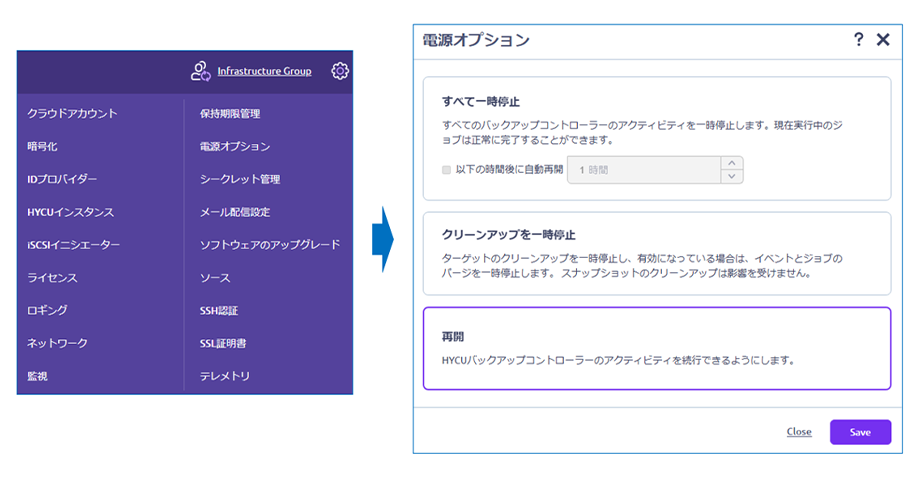
起動後にBackup Controllerへログインすると、画面上部に警告メッセージが表示されます。これは、Backup Controllerを復元したことでジョブ実行が停止されていることを示しており、次の手順で解消できます。
運用を再開するには、画面右上の歯車アイコンから「電源オプション」を開き、「再開」ボタンをクリックします。最後に「Save」をクリックすると、通常のバックアップ運用が再開されます。
以上で、Backup Controllerの復旧作業は完了です。
これで、Backup Controllerの構成や設定をバックアップ取得時点の状態に復元し、通常のバックアップ運用を再開できます。補足情報
-
他の仮想マシンを復元する場合は、まずBackup Controllerの復旧を完了させた後に、各仮想マシンの復元を実施します。
-
仮想マシンの復元は、標準機能では1台ずつ実行する仕様です。
-
災害復旧などで多数の仮想マシンを短時間で復元する必要がある場合は、一括復元に対応したDRツールをご用意しています。ご利用を希望される場合は、HYCUまでお問い合わせください。
-
シナリオ2:ランサムウェア感染などにより、最新の復元ポイントを使用できない場合
古い復元ポイントからBackup Controllerを復旧する場合、Backup Controllerの構成情報は、指定した復元ポイント時点の状態に戻ります。そのため、その時点以降に取得したバックアップに関する情報は失われます。
この結果、指定した復元ポイント以降に取得したバックアップから仮想マシンを復元することはできません。また、バックアップの世代管理や増分チェーンとの整合性が取れなくなり、そのままバックアップ運用を継続すると問題が発生する可能性があります。
そのため、ランサムウェア感染などにより過去の復元ポイントへ戻す必要がある場合は、一時的なBackup ControllerをDR専用として保持し、必要な仮想マシンの復元に使用することをお勧めします。一方で、通常のバックアップ運用については、新しいBackup Controllerを展開して再設定し、新たにバックアップを取得し直す運用を推奨します。
-
一時的なBackup Controllerを展開する
シナリオ1と同様に、まず復旧作業用の一時的なBackup Controllerを展開します。
-
バックアップターゲットをインポートする
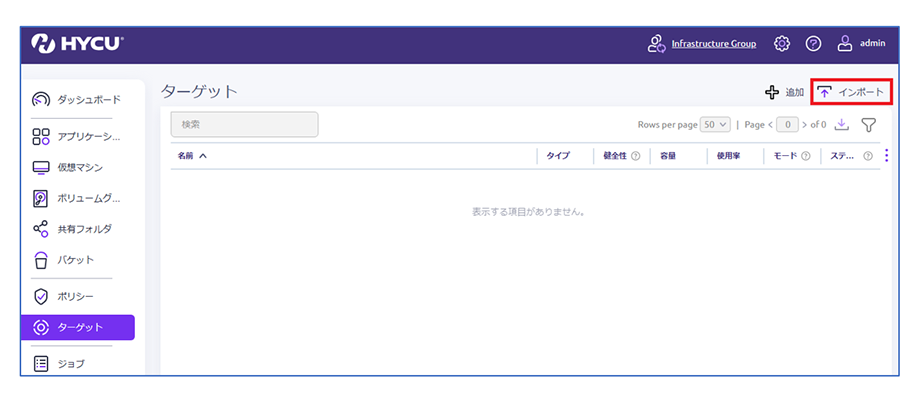
画面左側の「ターゲット」メニューを開き、画面右上に表示される「インポート」ボタンから、Backup Controllerのバックアップが保存されているバックアップターゲットをインポートします。
【補足】
-
「インポート」ボタンは、通常運用中のBackup Controllerには表示されません。一時的に展開したDR用途のBackup Controllerでのみ利用できます。
-
バックアップターゲットをインポートしたBackup ControllerはDR専用モードで動作するため、新たなバックアップジョブの実行など、通常のバックアップ運用は行えません。
-
-
復元先の仮想基盤を登録する
復元先となる仮想基盤をソースとして登録します。
登録後、画面左側の「仮想マシン」メニューを開き、復元したい仮想マシンを選択し、必要な復元ポイントから復元を実行します。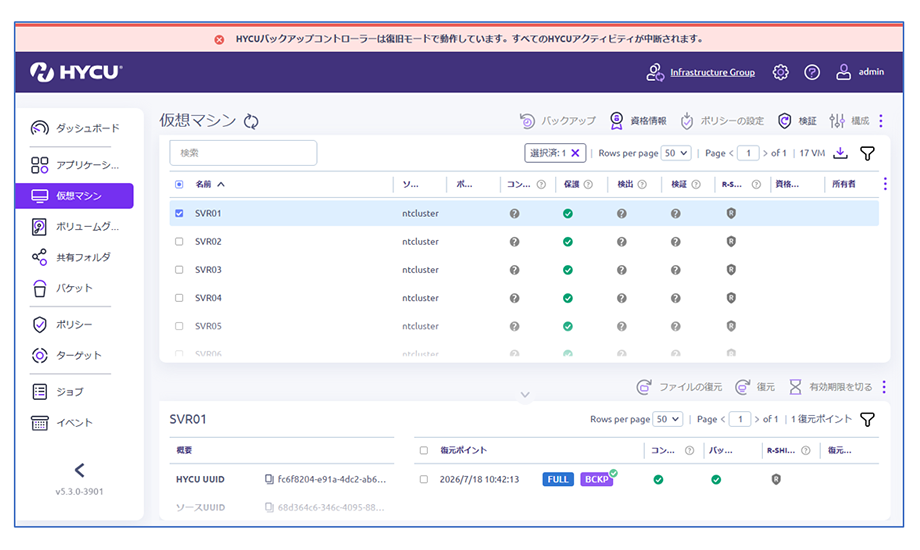
-
新しいBackup Controllerを展開し、バックアップ運用を再開する
必要な仮想マシンの復元が完了したら、新しいBackup Controllerを展開し、環境を再設定します。その後、新しいBackup Controllerでバックアップ運用を開始します。
以上で、ランサムウェア感染などにより最新の復元ポイントを利用できない場合の復旧手順は完了です。
この方法により、過去のバックアップから必要な仮想マシンを安全に復元するとともに、新しいBackup Controllerを構築してバックアップ運用を再開できます。
HYCUでは、30日間ご利用いただける評価版をご提供しております。
本記事でご紹介した機能や復旧手順を実際の環境でお試しいただけますので、ぜひご活用ください。
評価版のお申し込みはこちらから:

最後までお読みいただき、ありがとうございました。